1. Ausgangspunkt ist für unser Beispiel die Ansicht der dreigeteilten Rechnungsliste.
Hier sehen Sie auch das Belegbild. Um festzustellen, welche Felder tatsächlich zum Erstellen einer Buchungsregel verfügbar sind, klicken Sie eine der Rechnungen, die Sie buchen wollen, mit der rechten Maustaste.
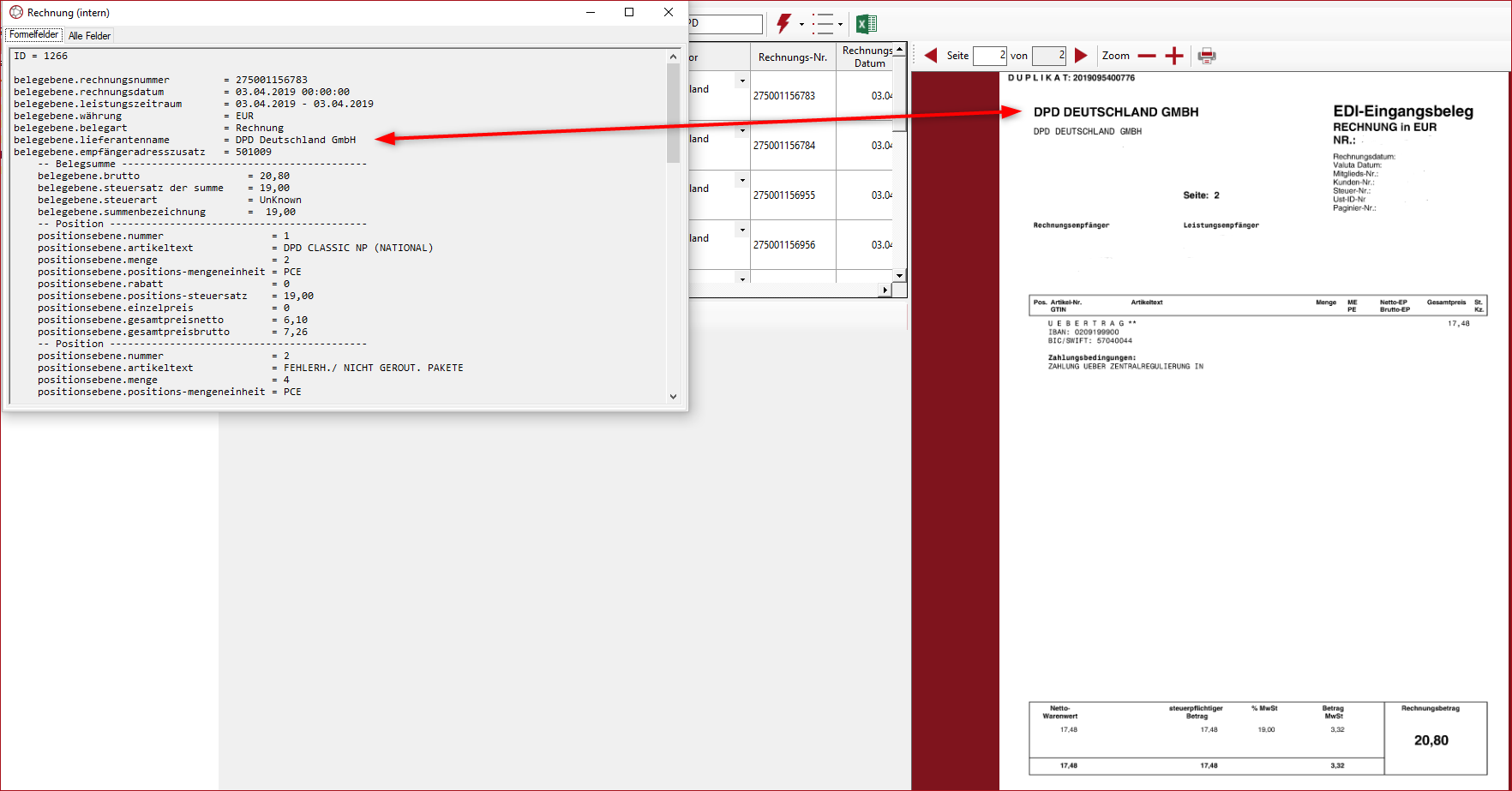
Abb. Belegbild und Formelfelder
Wie man sieht, kann der Lieferantenname als Auswahlkriterium benutzt werden.
2. Wechseln Sie nun in den Menüpunkt Buchungsregeln und markieren Sie das betreffende Rechnungsformat. Sie sehen die bereits vorhandenen Buchungsregeln.
3. Über das Symbol  können Sie die neue Regel anlegen. Wählen Sie auf dem sich öffnenden Fenster das Menü Neue Teilregel anlegen über das Symbol .
4. Da Sie jetzt wissen, dass Sie auf Belegebene den Lieferantennamen zur Verfügung haben, wählen Sie diesen als Bezugsfeld.
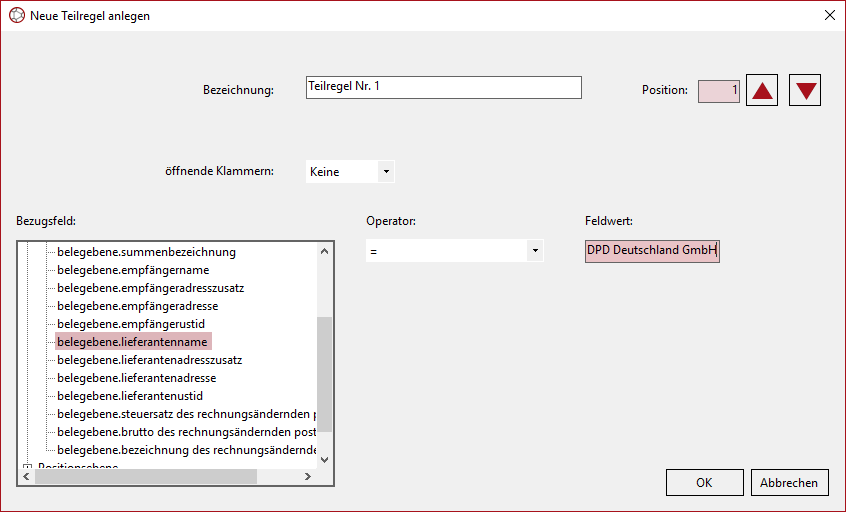
Abb. NeueTeilregel anlegen
5. Bestätigen Sie mit OK.
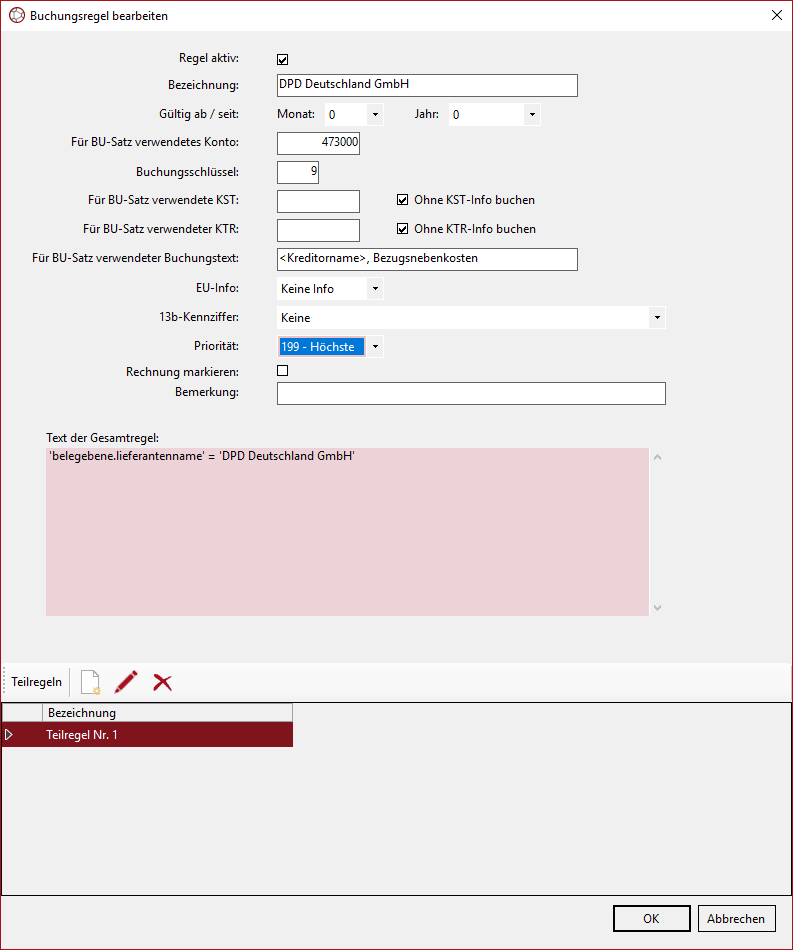
Abb. Fertige Buchungsregel
6. Erneutes Bestätigen mit OK speichert die fertige Buchungsregel.