Der IsAvis-Datenkonverter ist mehrmandanten- und mehrbenutzerfähig. Deshalb müssen Sie nach dem ersten Start des Konverters zunächst einen Mandanten einrichten.
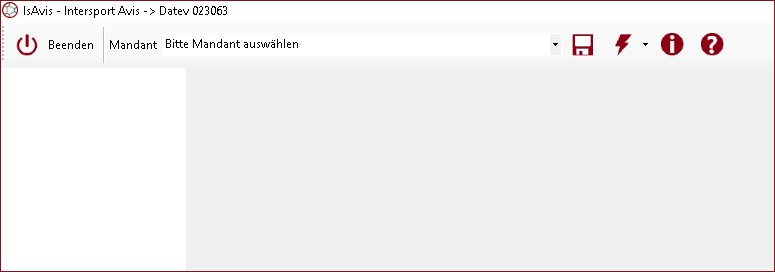
Abb. Bildschirm nach dem erstmaligen Start des Konverters
Im Hauptbildschirm stehen Ihnen folgende Schaltflächen zur Verfügung:

| Durch einen Klick auf diese Schaltfläche werden alle Daten des Konverters gespeichert. Anschließend wird der Konverter beendet. |

Wenn Sie auf diese Schaltfläche klicken, werden alle Daten des Konverters gespeichert.

Über diese Schaltfläche rufen Sie die aktuellen Informationen des Konverters, wie z. B. die Versions- oder Artikel-Nr. ab.

Wenn Sie auf diese Schaltfläche klicken, wird das dekodi-Fernwartungsprogramm gestartet.
Mithilfe der dekodi-Fernwartung kann die Kundenbetreuung auf Ihren Rechner zugreifen und Sie bei der Behebung von Problemen unterstützen.

Über diese Schaltfläche rufen Sie weitere, selten benötige Funktionen des Konverters auf. Diese Funktionen werden im Folgenden erläutert:

Durch Anklicken dieses Menüpunktes können Sie den aktuellen Mandaten kopieren. Kopiert werden alle Einstellungen, nicht jedoch die Bewegungsdaten, wie z. B. bereits
eingelesene Zahlungsaufstellungen.

Klicken Sie auf diesen Menüpunkt, um einen neuen Mandanten anzulegen.

Über diesen Menüpunkt gelangt man in den Bereich für allgemeine, mandantenübergreifende Einstellungen.

Durch einen Klick auf das Schlüsselsymbol werden die aktuellen Lizenzierungsinformationen des Konverters angezeigt. Für den Fall, dass einmal keine Internetverbindung zur Verfügung steht, können Sie hier einen entsprechenden Lizenzüberbrückungscode (diesen erhalten Sie von der dekodi Kundenbetreuung) eingeben.

Um einen Mandanten endgültig zu löschen, klicken Sie auf diesen Menüpunkt.
Für die Löschung ist ein Bestätigungscode erforderlich. Dieser lautet „ICH_WILL_DIESEN_MANDANTEN_WIRKLICH_LÖSCHEN“.
Der Bestätigungscode kann jederzeit geändert werden. Wenden Sie sich hierzu bitte an die dekodi - Kundenbetreuung.