Der Start des Konverters erfolgt über das Menü Start | Alle Programme | dekodi | Medira oder direkt über das entsprechende Desktop-Symbol, falls dieses bei der Installation erstellt wurde.
Unter Windows 8 sucht man nach der App Medira und führt diese dann aus.
Nach dem Start erscheint der Hauptbildschirm des Datenkonverters:
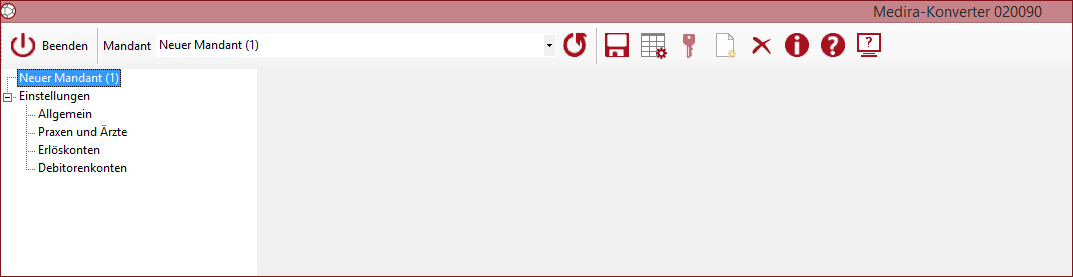
Abb. Hauptbildschirm des Konverters.
Über die Schaltfläche Beenden werden alle Daten des Konverters gespeichert und das Programm beendet.
 Über die Schaltfläche wird ein Konvertierungsvorgang gestartet.
 Mittels der Schaltfläche werden alle im Konverter befindlichen Daten und Einstellungen gespeichert.
 Durch einen Klick auf die Schaltfläche rufen Sie den Dialog zur Einstellung der Programmeigenschaften auf.
 Um eine Lizenzdatei einzulesen oder einen temporären Freischaltcode einzugeben, klicken Sie auf die Schaltfläche.

Mittels der Schaltfläche können Sie einen neuen Mandanten erfassen.
 Über die Schaltfläche können Sie einen Mandanten löschen. Bitte beachten Sie, dass ein gelöschter Mandant nicht wieder hergestellt werden kann.
 Um an allgemeine Informationen des Datenkonverters zu gelangen, klicken Sie auf die Schaltfläche.
 Durch einen Klick auf die Schaltfläche gelangen Sie zu dem Dekodi-Benutzerhandbuch von Medira.
 Über die Schaltfläche starten Sie die dekodi-Fernwartungssoftware. Folgen Sie hier unbedingt den Anweisungen Ihres Kundenbetreuers.
Bevor Sie mit dem Konverter arbeiten können, müssen Sie die Grundeinstellungen festlegen.