Um die Einstellungen für ein Klarna-Plattformkonto vorzunehmen, klicken Sie im Strukturbaum im Bereich Einstellungen auf den Eintrag Allgemein des jeweiligen Klarna-Plattformkontos.

Abb. Strukturbaum allgemeine Einstellungen Klarna
Es öffnet sich im rechten Bereich des Programms, die allgemeinen Einstellungen Ihres Klarna-Plattformkontos.
Klarna stellt für den Abruf von Abrechnungsdaten derzeit die Klarna API und die Kustom API zu Verfügung. (API = Application Interface)
Bis zum 31.12.2025 stand der FTP-Abruf zur Verfügung, siehe Updateschreiben zu Version 25.11.2.
Bis zum 31.03.2026 steht die Klarna-API zur Verfügung.
Ab dem 01.04.2026 erfolgt die Bereitstellung der Daten ausschließlich über Kustom.
Für den Abruf über Kustom API muss zuvor ein Wechsel von der Klarna API auf die Kustom API durchgeführt werden: https://manuals.dekodi.de/nexuspub/datenbereitstellungsbuch/index.html?klarna.html
Je nach Abrufverfahren unterscheiden sich die Einstellungsmöglichkeiten geringfügig:
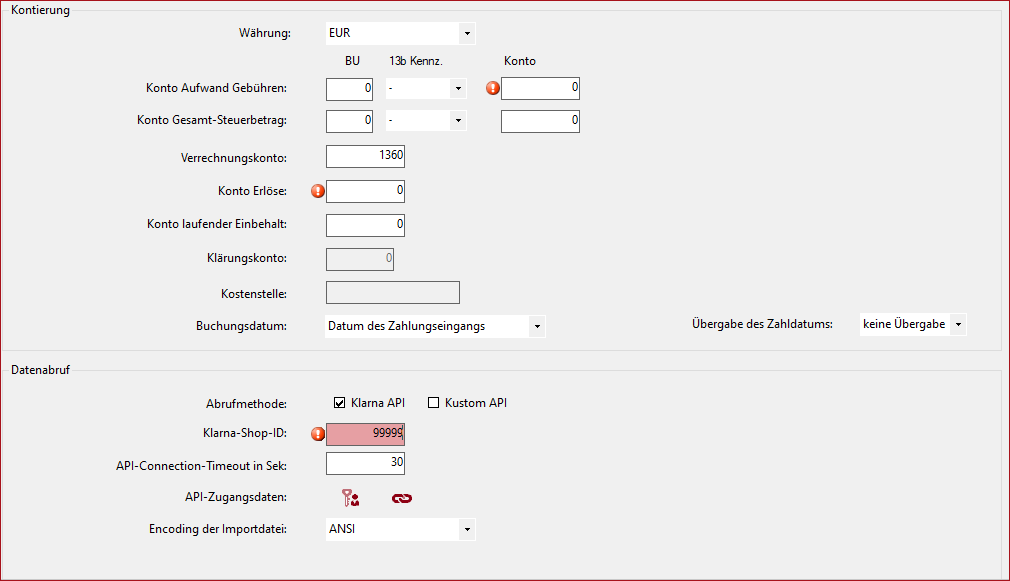
Abb. Allgemeine Einstellungen Klarna - Abruf der Abrechnungsdaten per Klarna API
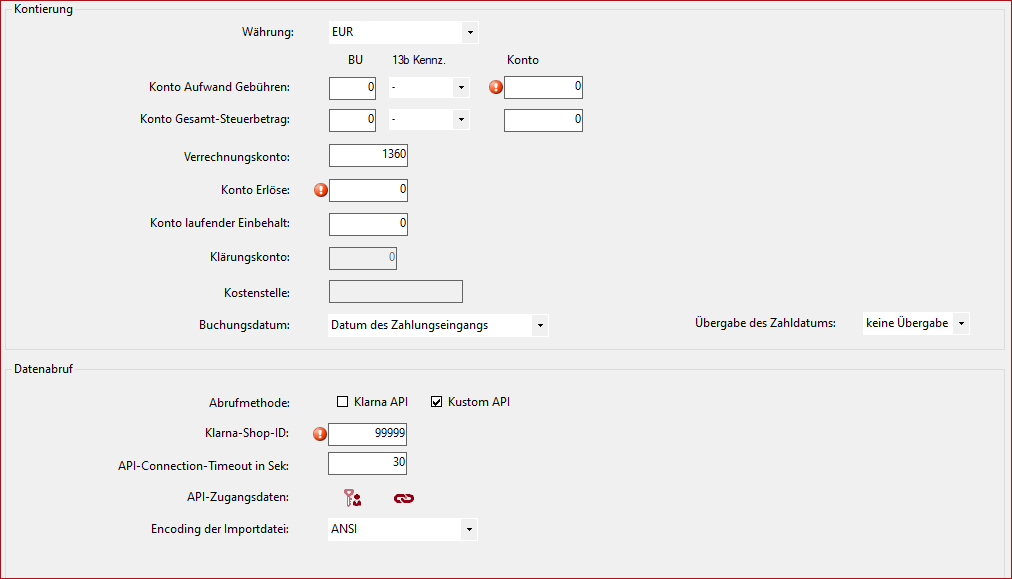
Abb. Allgemeine Einstellungen Klarna - Abruf der Abrechnungsdaten per Kustom API
Nachfolgend werden die verschiedenen Eingabefelder und Funktionen erläutert.
Währung
In dieser Klappbox legen Sie die Währung der zu verbuchenden Klarna-Abrechnungen fest.
Konto Aufwand Gebühren
Hier legen Sie das Aufwandskonto fest, auf das die Klarna-Gebühren gebucht werden sollen.
Bitte beachten Sie, dass die Klarna-Gebühren als Nettobetrag ausgewiesen werden.
Die auf die Gebühren abzuführende Umsatzsteuer wird von Klarna gesondert ausgewiesen (siehe unten)
Konto Gesamt-Steuerbetrag
Auf dieses Konto bucht Nexus den auf die Klarna-Gebühren fälligen Umsatzsteuerbetrag.
Wenn das Konto nicht angegeben wird, erzeugt Nexus eine Buchung, markiert diese dann aber ob des fehlenden Kontos als fehlerhaft.
Hinweis:
Die Verbuchung der von Klarna erhobenen Gebühren nebst der zuständigen Umsatzsteuer muss zwingend mit Ihrer Steuerberatungskanzlei abgeklärt werden!
Die per Kontenassistent eingesetzten Konten sind nur ein Vorschlag, der zwingend zu prüfen und ggf. zu ergänzen ist!
Mögliche Kontierungen für die Verbuchung der Gebühren und des entsprechenden Steuerbetrages finden Sie im Abschnitt Verbuchung von Gebühhrne und zugehöriger Steuer.
Verrechnungskonto
In dieses Textfeld tragen Sie das Verrechnungskonto ein.
Alle OP-Ausgleichs- und Gebührenbuchungen erfolgen gegen dieses Verrechnungskonto.
Sobald Sie die entsprechende Auszahlungssumme von Klarna ebenfalls gegen dieses Verrechnungskonto buchen, muss es einen Null-Saldo ausweisen.
Konto Erlöse
Wenn Sie Klarna ohne Bezugnahme auf die offenen Posten einer Rechnung schreibenden Plattform verbuchen möchten (sog. alleinstehende Verbuchung), müssen Sie hier das Erlöskonto angeben, auf das die Zahlungen von Klarna gebucht werden. Bitte beachten Sie, dass das Konto in der empfangenden Finanzbuchhaltung als Automatikkonto (= Konto mit automatischer Steuerherausrechnung) geschlüsselt sein muss.
Bitte beachten Sie, dass dieses Konto nur bei alleinstehender Verbuchung, d. h. ohne dass eine Bezugnahme auf die Daten einer Rechnung schreibenden Plattform erfolgt, eingegeben werden kann.
Konto laufender Einbehalt
Auf dieses Konto bucht Nexus die Einbehaltung bzw. die Freigabe der Sicherungseinbehalte (Transaktionsarten Hold bzw. Release)
Wichtiger Hinweis
Bei der alleinstehenden Verbuchung der Klarna-Zahlungen gegen ein einziges Erlöskonto ist eine umsatzsteuerliche Beurteilung der Geschäftsvorfälle durch Nexus technisch nicht möglich!
Sofern die gebuchten Umsätze unterschiedliche besteuert wurden (z. B. 7%, 19%) müssen diese im empfangenden Finanzbuchhaltungssystem von Hand umgebucht werden!
Kostenstelle
Falls Sie unter den allgemeinen Programmeinstellungen die Verwendung der Kostenstellen aktiviert haben, können Sie in diesem Feld die Kostenstelle für dieses Klarna-Plattformkonto eintragen.
Bei der Verbuchung ohne Rechnungschreibende Plattform setzt Nexus die angegebene Kostenstelle.
Wird gegen eine Rechnungschreibende Plattform gebucht so setzt Nexus i. d. R. die dort angegebene Kostenstelle (Bezug Erlöse und Aufwand zur gleichen Kostenstelle). Wenn kein OP gefunden wird keine Kostenstelle gesetzt. Bei Gebühren ohne OP-Bezug wird ebenfalls keine Kostenstelle gesetzt.
Bei Verwendung von verwalteten Plattformen wird die Kostenstelle der verwalteten Plattform gesetzt, sofern ein OP gefunden wurde.
Bei Verwendung von Kontierregeln wird die Kostenstelle aus der Kontierregel gesetzt, oder bleibt leer wenn die Regel keine Kostenstelle enthält.
Die Kostenstelle wird im Datev-Feld KOST1 übergeben.
Buchungsdatum
Über dieses Feld können Sie einstellen, welches Datum im Buchungssatz bei der Verbuchung des Zahlungseingangs seitens Klarna verwendet werden darf.
Standardmäßig verwendet Nexus das Datum des Zahlungseingangs der Klarna Zahlung auf dem eigenen Bankkonto (Tag der Wertstellung).
Alternativ kann aber auch das Datum des Vorgangs (sog. posted-Date) verwendet werden.
Das Datum des Vorgangs gibt den genauen Zeitpunkt an, zu dem Klarna eine Zahlung an den Händler verbucht hat.
Bitte halten Sie vor der Einstellung des Datums unbedingt Rücksprache mit Ihrem Steuerberater!
Übergabe des Zahldatums
Zur leichteren Auszifferung kann das Zahldatum (Datum des Zahlungseingangs) an die Finanzbuchhaltung übergeben werden. Hierfür stehen folgende Felder zur Verfügung:
•keine Übergabe
Das Zahldatum wird nicht übergeben.
•in Belegfeld 1
Das Zahldatum wird im Belegfeld 1 übergeben.
Diese Option ist nur dann möglich, wenn die Verbuchung der Zahlplattform unter Bezugnahme auf mindestens eine rechnungschreibende Plattform erfolgt, und wenn keine der rechnungschreibenden Plattformen, auf die Bezug genommen wird, die Rechnungs-Nr oder die OP-Nr in Belegfeld 1 übergibt.
•in Belegfeld 2
Das Zahldatum wird im Belegfeld 2 übergeben.
Diese Option ist nur dann möglich, wenn keine der rechnungschreibenden Plattformen, auf die Bezug genommen wird, die Rechnungs-Nr oder die OP-Nr in Belegfeld 2 übergibt.
•in Kost 1
Das Zahldatum wird im Feld Kost 1 übergeben.
Diese Option ist nur dann möglich, wenn die Kostenrechnung nicht aktiviert wurde, und wenn keine rechnungschreibenden Plattformen, auf die Bezug genommen wird, die Rechnungs-Nr in Kost 1 übergibt.
•in Kost 2
Das Zahldatum wird im Feld Kost 2 übergeben. Diese Option wird nur dann empfohlen, wenn die Kostenträgerrechnung im Finanzbuchhaltungssystem nicht aktiviert wurde.
Klarna-Shop-ID
Tragen Sie in dieses Feld die von Klarna vergebene ID des Shops ein, dessen Abrechnungsdaten mit Nexus verbucht werden sollen.
Encoding der Importdatei.:
Über diese Schaltfläche, können Sie Einstellen, in welchem Encoding die Importdaten von Klarna vorliegen. Der Standardwert ist "ANSI" und sollte nur in Ausnahmefällen geändert werden.
Achtung:
Die Informationen, die für die folgenden Einstellungen des Datenabrufes benötigt werden, erhalten Sie vom Klarna-Händlersupport.
Kontaktieren Sie diesen deshalb vor der Einrichtung des Klarna-Plattformkontos.
Weitere Informationen zur Bereitstellung und Abruf der Klarna-Daten finden Sie im Nexus - Datenbereitstellungshandbuch.
Einstellungen für den Datenabruf per Klarna API / Kustom API
API-Connection-Timeout in Sek.:
Hier können Sie die Zeit in Sekunden angeben, die maximal benötigt werden darf, um eine Verbindung mit dem Server aufzubauen und die Daten von Klarna abzuholen.
Verstreicht die Zeit ohne eine Verbindung mit dem Server aufzubauen, bricht der Vorgang ab.
API-Zugangsdaten

Klicken Sie auf diese Schaltfläche, um den Dialog zum eingeben der API-Zugangsdaten zu öffnen.

Abb. Dialog Zugangsdaten für API-Serverzugriff

Sobald Sie alle entsprechenden Eingaben für den Datenabruf per API eingetragen haben, können Sie über diese Schaltfläche prüfen, ob Nexus den Klarna-Server ansprechen kann.
Beim Buchen Bezug nehmen auf
Eine Klarna-Abrechnung kann sowohl alleinstehend, als auch gegen die offenen Posten einer rechnungschreibenden Plattform gebucht werden.
Sofern Sie letzteres beabsichtigen, müssen Sie dem Klarna-Konto die jeweiligen Plattformkonten der rechnungschreibenden Plattformen zuweisen:

Abb. Auswahl der Konten der rechnungschreibenden Plattform, auf die beim Buchen Bezug genommen werden soll
 Um einen neuen Bezug auf das Plattformkonto einer rechnungschreibenden Plattform hinzuzufügen, klicken Sie auf diese Schaltfläche.
Anschließend wählen Sie über die Klappbox Bezugnahme auf Konto das Plattformkonto der gewünschten rechnungschreibenden Plattform aus. Der Zweck der Bezugnahme wird automatisch in der gleichnamigen Spalte angezeigt. Speichern Sie die Zuordnung durch einen Klick auf das Symbol am Anfang der entsprechenden Eingabezeile.
 Um eine Bezugnahme zu löschen, klicken Sie auf dieses Symbol.
Hinweis
Da im Normalfall Rechnungen immer nur über ein einziges System geschrieben werden, ist die Bezugnahme auf mehrere Konten rechnungschreibender Plattformen nur in Ausnahmefällen erforderlich, z.B. dann, wenn ein Systemwechsel stattgefunden hat und die von Klarna bezahlten Rechnungen sowohl im alten als auch im neuen rechnungschreibenden System vorzufinden sind.