Nachdem Sie den Verwaltungssatz angelegt haben, erfassen Sie eine Auslöseregel.
Auslöseregel
Eine Auslöseregel besteht aus einer oder mehreren Teilregeln. Wenn mehrere Teilregeln eingegeben werden, können Sie festlegen, ob diese mit Und bzw. Oder verknüpft werden. Eine Teilregel liefert immer das Ergebnis Wahr oder Falsch zurück. Erst wenn alle Teilregeln den Wert Wahr ergeben, gilt die Auslöseregel als erfüllt und die Folgebuchung wird ausgeführt.
 Um eine neue Teilregel zu erfassen, klicken Sie auf diese Schaltfläche in der Symbolleiste Auslöseregel.
 Um eine bestehende Teilregel zu bearbeiten, wählen Sie die gewünschte Teilregel aus und klicken auf diese Schaltfläche.
 Um eine Teilregel zu löschen, wählen Sie die gewünschte Teilregel aus und klicken auf diese Schaltfläche.
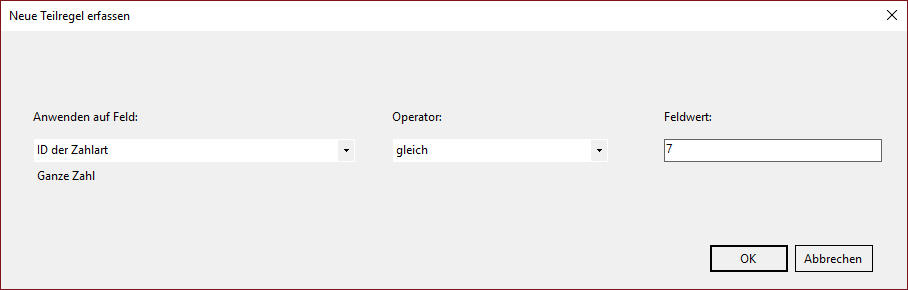
Abb. Erfassen einer Teilregel
Anwenden auf Feld
In der Klappbox Anwenden auf Feld wählen Sie das Feld aus den PlentyONE-Importdaten, das auf die Erfüllung eines Kriteriums (den Feldwert) angewendet werden soll.
Unterhalb des ausgewählten Feldes wird dessen Datentyp angezeigt.
Operator
In der Klapptbox Operator legen Sie fest, welchen Kriterien der Feldwert in Bezug auf den Inhalt des festgelegten PlentyONE-Importdaten-Feldes genügen soll.
Nexus stellt folgende Operatoren bereit:
Operator |
Beschreibung |
enthält |
Das PlentyONE-Importfeld muss den Feldwert vollständig beinhalten. |
enthält nicht |
Das PlentyONE-Importfeld darf den vollständigen Feldwert nicht beinhalten (Teile daraus jedoch schon). |
ist leer |
Das PlentyONE-Importfeld muss leer sein, bzw nur aus Leerzeichen bestehen. Ein Feldwert ist nicht erforderlich bzw. darf nicht eingegeben werden. |
ist nicht leer |
Das PlentyONE-Importfeld muss mindestens ein Zeichen, das nicht das Leerzeichen ist, beinhalten. Ein Feldwert ist nicht erforderlich bzw. darf nicht eingegeben werden. |
beginnt mit |
Das PlentyONE-Importfeld muss mit dem Feldwert beginnen |
endet mit |
Das PlentyONE-Importfeld muss mit dem Feldwert enden |
gleich |
Das PlentyONE-Importfeld muss mit dem Feldwert übereinstimmen |
nicht gleich |
Das PlentyONE-Importfeld darf nicht mit dem Feldwert übereinstimmen |
Hinweis
Bei Operationen auf Zeichenketten wird die Groß- und Kleinschreibung grundsätzlich berücksichtigt.
(Siehe auch Kenner Verdichten.)
Beispiel:
PlentyONE-Import-Feldwert |
Operator |
Feldwert |
Ergebnis |
Nachname |
enthält |
Nachnahme |
Falsch |
NACHnahme |
enthält |
Nachnahme |
Falsch |
Nachnahme |
enthält |
Nachnahme |
Falsch |
Nachnahmegebühr |
enthält |
Nachnahme |
Falsch |
Nachnahme |
enthält |
Nachnahme |
Wahr |
Wenn das in der Klappbox Anwenden auf Feld ausgewählte PlentyONE-Importdaten-Feld eine Zahl oder ein Datum beinhalten, stehen folgende Operatoren zur Auswahl:
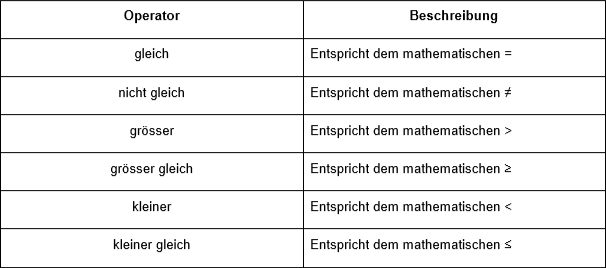
Wenn das in der Klappbox Anwenden auf Feld ausgewählte PlentyONE-Importdaten-Feld einen Ja/Nein-Wert beinhaltet (sog. Boolescher-Wert) steht nur der Operator gleich zur Verfügung.
Als Feldwert können Sie True (Wahr) oder False (Falsch) einstellen.
Feldwert
Hier legen Sie den Wert fest, den der Operator gegen den Inhalt des PlentyONE-Import-Feldes prüft. Der Feldwert muss immer dem Typ des PlentyONE-Importfeldes entsprechen. Wenn Sie beispielsweise prüfen, ob ein Rechnungsdatum überschritten wurde, müssen Sie als Feldwert auch ein Datum eingeben.
Verdichten
Dieser Kenner steht nur für Importfelder vom Typ Zeichenkette zur Verfügung. Wird der Kenner aktiviert, werden die Groß- und Kleinschreibung, sowie führende und abschließende Leerzeichen bei allen Operationen nicht mehr berücksichtigt. Dieser Kenner sollte immer dann gesetzt werden, wenn Felder nur Buchstaben enthalten.
Beispiel
Die folgende Teilregel liefert den Wert Wahr, wenn es sich um eine Ausgangsrechnung handelt.
Eine Ausgangsrechnung liegt immer dann vor, wenn das PlentyONE-Importfeld Gesamtbetrag Rech./Gutschr. eine Zahl größer als 0 enthält.

Abb. Beispiel für eine Teilregel
Nachdem Sie die Teilregel über die OK-Schaltfläche bestätigt haben, wird diese im Auslöse-Regelbereich nachrichtlich angezeigt.
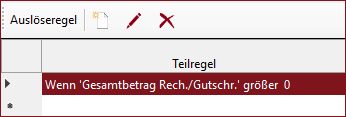
Abb. Anzeige der Teilregel als Informationstext im Auslöseregelbereich
Mehrere Teilregeln
Wie eingangs bereits erwähnt, kann eine Auslöseregel aus mehreren Teilregeln bestehen. Diese werden über die logischen Operatoren und bzw. oder miteinander verknüpft. Ab der zweiten Teilregel, die Sie erfassen, muss deshalb zusätzlich angegeben werden, wie diese mit den anderen Teilregeln zu verknüpfen ist.
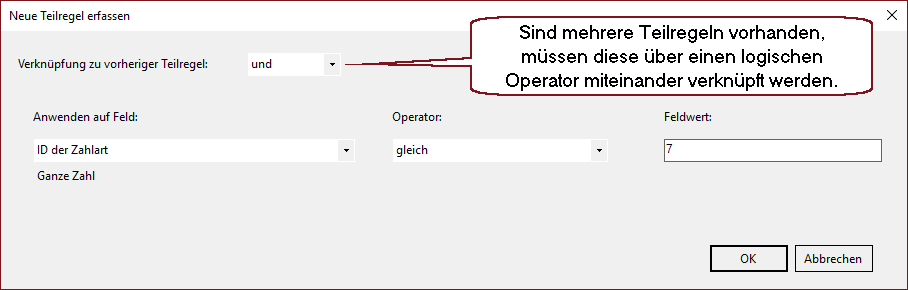
Abb. Einfassung einer weiteren Teilregel, die mit der vorherigen durch und verknüpft ist
In unserem Beispiel haben wir nun eine Kombination aus zwei Teilregeln, die Ausgangsrechnungen verbucht, die mit Kreditkarte bezahlt wurden.
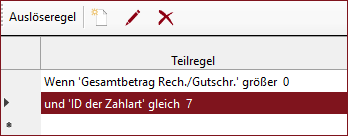
Abb. Auslöseregel, bestehend aus zwei Teilregeln, die beide erfüllt sein müssen, um die Folgebuchung auszulösen
Hinweis
Bitte beachten Sie, dass die Verknüpfung der Teilregeln nacheinander, d. h. ohne Berücksichtigung der Wertigkeit der Operatoren erfolgt. In der Logik hat und eine höhere Wertigkeit als oder (ähnlich „Punkt vor Strich“). Diese Wertigkeit wird von Nexus nicht berücksichtigt.