Dieser Abschnitt beschreibt die Bereitstellung von AmazonPay-Zahlungsabrechnungen (Abrechnungsberichte) einschließlich Gebühren für alle angeschlossenen AmazonPay-Plattformen.
Beim Anlegen einer AmazonPay-Datenquelle müssen Sie (bzw. der Inhaber des Amazon-Kontos) dekodi X die Erlaubnis erteilen, Transaktionen von Ihrem Amazon-Konto abzurufen.
Unter Einstellungen erfassen Sie anschließend die Parameter und Vorgaben für die AmazonPay-Datenquelle:
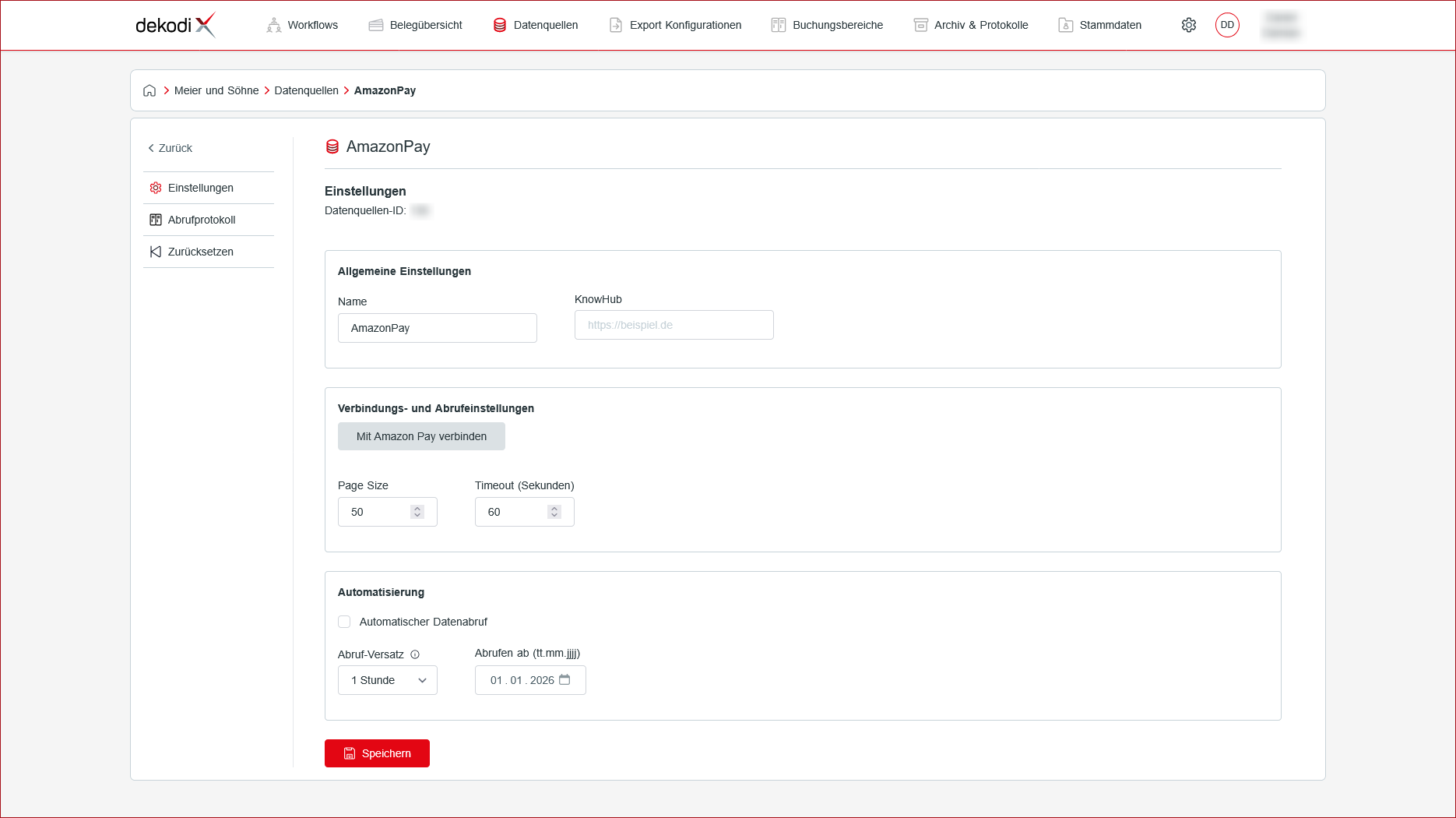
Abb.: Einstellungen AmazonPay-Datenquelle Verbinden
Gehen Sie dazu wie folgt vor:
•Öffnen Sie die Einstellungen der AmazonPay-Datenquelle und tragen Sie folgende Felder ein:
oName der Datenquelle
oKnowHub: Dokumentation (Link): (z.B. im Kanzlei-internen Wiki)
•Verbindung:
oFür jede Verbindung über die Datenquelle werden neue öffentliche und private Schlüssel sowie ein API-Schlüssel generiert.
•Nachdem Sie eine neue AmazonPay-Datenquelle angelegt haben, klicken Sie in den Einstellungen der AmazonPay-Datenquelle auf Mit Amazon Pay Verbinden:
▪Starten Sie mit dem ersten Schritt im dekodi X, um die Verbindung herzustellen:
•Schritt 1 von 5
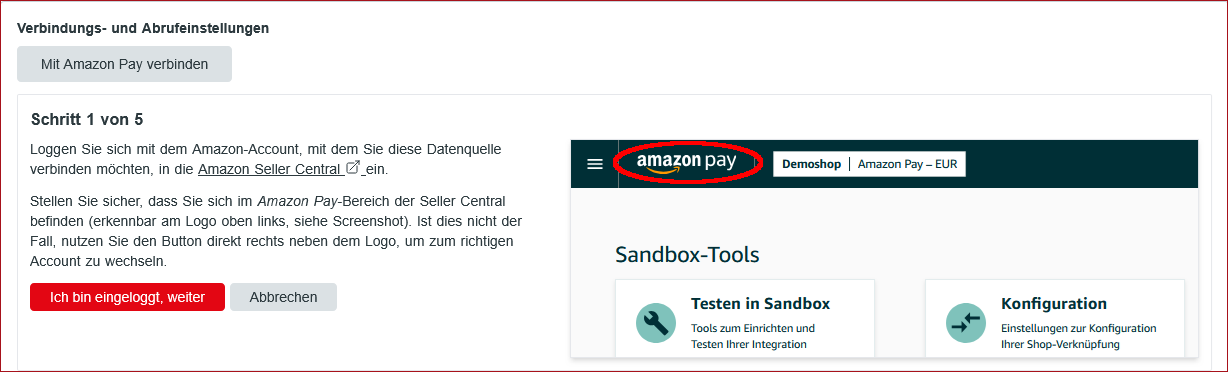
Amazon Pay Schritt 1 von 5
•Klicken Sie auf Ich bin eingeloggt, weiter

Amazon Pay Schritt 2 von 5
•Nachdem Sie in Amazon Integration Central angekommen sind, klicken Sie auf Ich befinde mich in der Integration Central, weiter
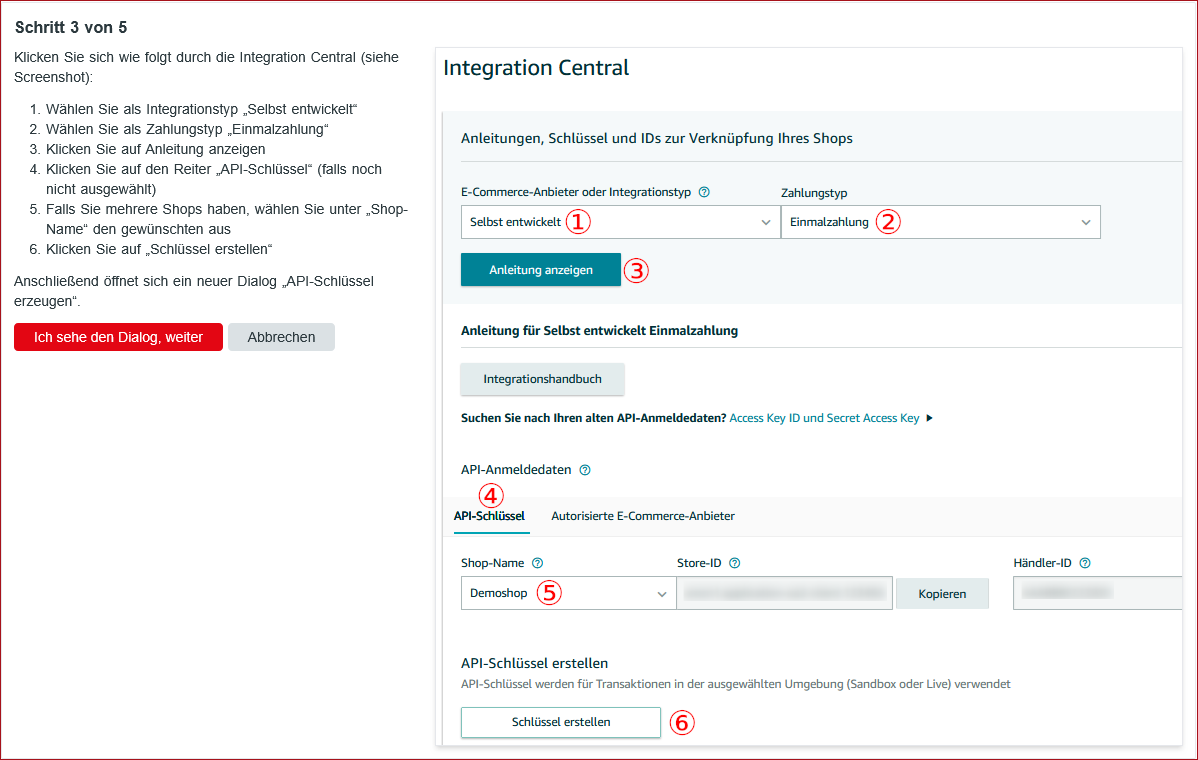
Amazon Pay Schritt 3 von 5
•Nachdem Sie in Amazon Integration Central mit Schlüssel erstellen ein neuen Dialog "API-Schlüssel erzeugen" geöffnet haben, klicken Sie auf Ich sehe den Dialog, weiter
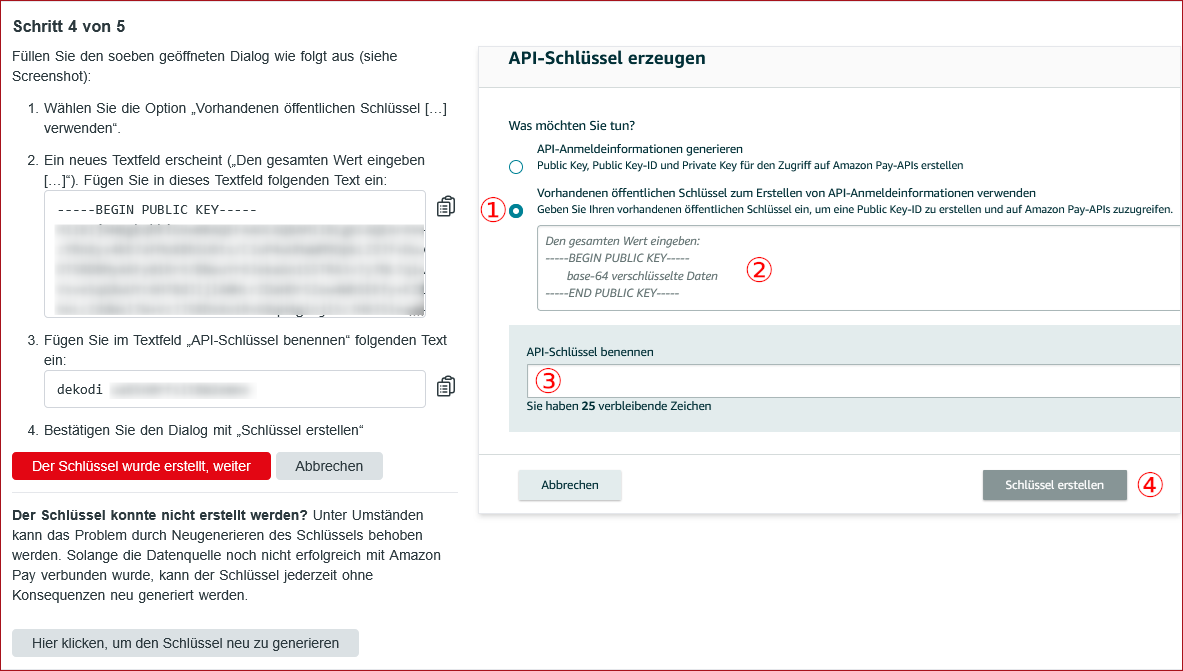
Amazon Pay Schritt 4 von 5
•Nachdem Sie in Amazon Integration Central ein API-Schlüssel erstellt haben, klicken Sie auf Der Schlüssel wurde erstellt, weiter
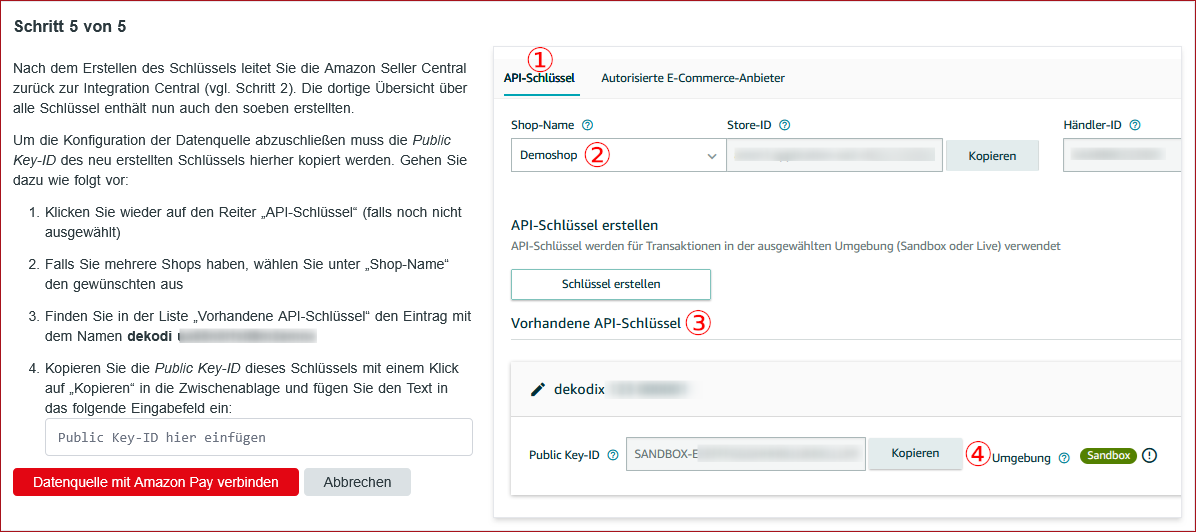
Amazon Pay Schritt 5 von 5
•Nach den Eintrag der Public Key-ID, klicken Sie auf Datenquelle mit Amazon Pay verbinden und schließen Sie die Verbindung ab.
▪Wenn die Anmeldung und Verbindung erfolgreich war, erscheint anschließend in den Datenquellen-Einstellungen:
•"Datenquelle ist mit Amazon Pay verbunden". (1)
• Schlüsselname
• Public Key-ID
• Sie haben die Möglichkeit die Verbindung zur Amazon Pay wieder zu trennen und dekodi den Zugriff wieder zu entziehen indem Sie auf "Hier klicken, um die Verbindung mit Amazon Pay zu trennen oder den Schlüssel zu wechsel" klicken. (2)
▪Page Size: Anzahl der Belege, die in einem Block abgerufen werden sollen. (Empfehlung: zwischen 50 und 200)
▪Timeout: Anzahl Sekunden, die dekodi X wartet, bevor ein einzelner Aufruf an Amazon mit Timeout abgebrochen wird. (Empfehlung: zwischen 120 (= 2 min) und 600 (= 10 min))
▪Prüfen Sie mit Verbindung testen, ob die Verbindung erfolgreich eingerichtet wurde. (3)
•Unter Automatisierung erfassen Sie die Einstellungen für den automatischen Datenabruf:
oSetzen Sie den Haken bei Automatischer Datenabruf. Durch Entfernen des Hakens können Sie den Abruf vorübergehend deaktivieren.
oAbruf-Versatz: Wie weit in der Vergangenheit muss das Bereitstellungssdatum von Abrechnungsberichten (Zahlungsberichte) liegen, bevor Sie von dekodi X abgeholt werden?
Der Abruf-Versatz muss so gewählt werden, dass sichergestellt ist, dass das Vorsystem ausreichend Zeit hatte, die Abrechnungsberichte für den Abrufzeitraum bereit zu stellen.
▪Amazon Pay stellt Abrechnungsberichte nicht zwingend in Echtzeit bereit. Da Verzögerungen möglich sind, empfehlen wir aus Sicherheitsgründen einen Abruf-Versatz von mindestens 6 Stunden.
Es ist ratsam, die diesbezüglichen Erfahrungen der Nexus-Anwender zu berücksichtigen.
oAbrufen ab: Ab welchem Abrechnungsdatum soll der automatische Abruf gestartet werden?
Um im Nexus den Wechsel auf den automatischen Datenabruf zu erleichtern, empfehlen wir mindestens so weit in die Vergangenheit zurück zu gehen, wie die Daten im Nexus jetzt bereits verarbeitet sind, also z.B. Anfang des Vormonats.
•Schließen Sie die Erfassung mit Speichern ab.
dekodi X startet jetzt mit dem automatischen Abruf.
Abhängig davon, wie weit in die Vergangenheit der Abruf-Zeitraum reicht, wie groß Ihr Datenaufkommen ist, wie schnell das Vorsystem ist, und welche Einstellungen Sie gewählt haben, kann es einige Stunden (oder ggf. auch Tage) dauern, bis im Nexus alle Daten verfügbar sind ("Aufholphase").
•Unter Abrufprotokoll können Sie die Ergebnisse der bisherigen Datenabfragen einsehen.
Insbesondere können Sie nach der Ersteinrichtung während der "Aufholphase" prüfen, wie weit der Datenabruf im dekodi X bereits vorangeschritten ist.
Nachfolgend finden Sie eine beispielhaft eingerichtete Datenquelle von Amazon Pay. Achtung: Bitte aber auf Ihre Gegebenheiten anpassen.
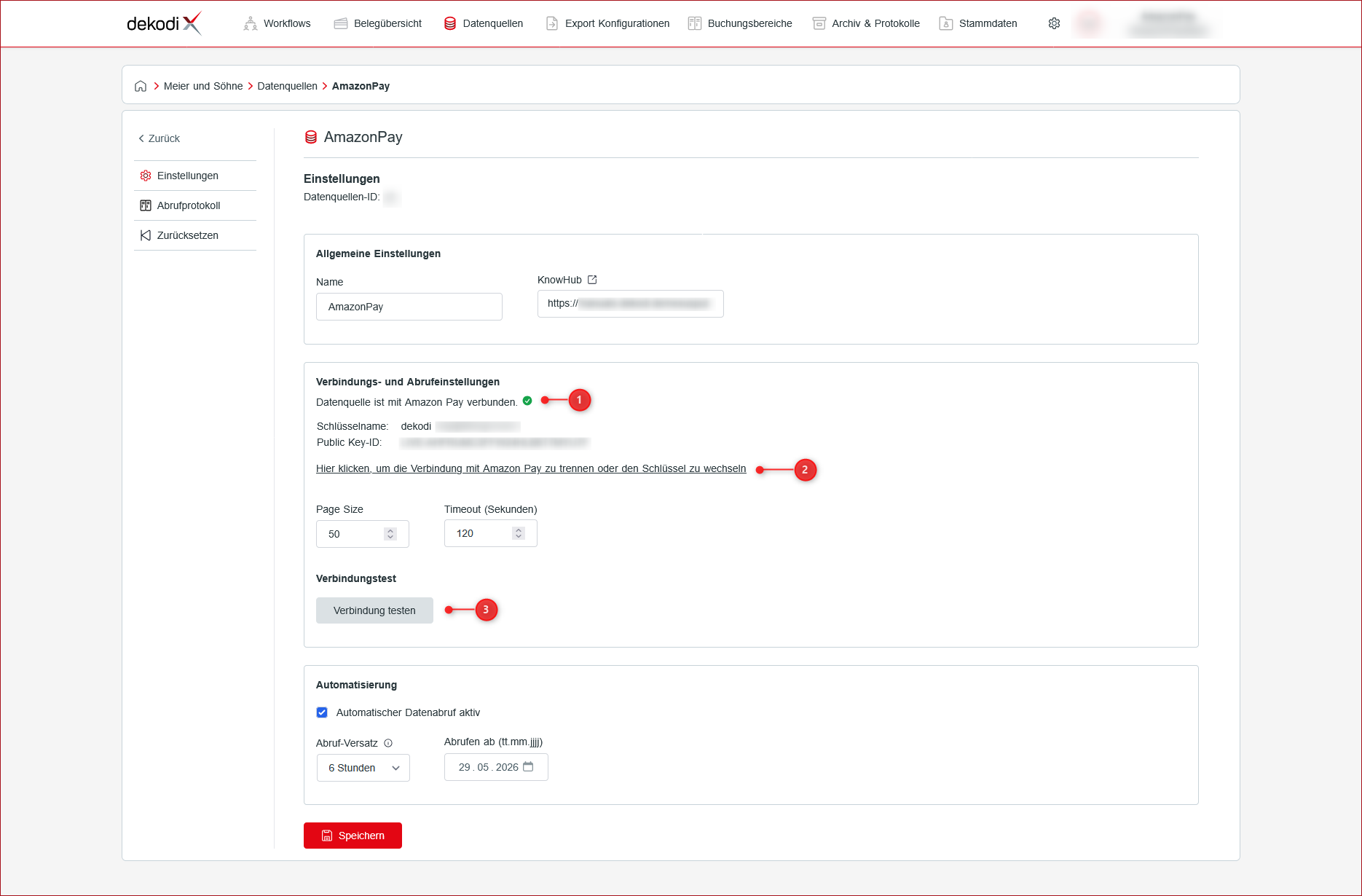
Abb.: Einstellungen Amazon-Datenquelle Verbunden