Dieser Abschnitt gilt sowohl für Neuinstallationen als auch für Aktualisierungen (Updates).
Um den Nexus zu installieren, starten Sie die Installations-Datei Nexus_Setup_x.exe, wobei x für die jeweilige Version des Nexus steht.
Die Installationsdatei erhalten Sie wie oben beschrieben auf unserer Homepage.
Hinweise
•Die Installationsdatei kann gleichermaßen für Erstinstallationen und für Aktualisierungen (Updates) verwendet werden.
•Bitte achten Sie vor dem Ausführen der Installationsdatei darauf, dass Sie über die für die Installation erforderlichen Benutzerrechte verfügen.
•Sofern die Installation auf einem Windows-Terminal-Server erfolgt, muss dieser vor der Installation des Nexus in den Installationsmodus versetzt werden!
•Wird eine Softwareaktualisierung (Update) durchgeführt, muss VORHER das Datenverzeichnis des Nexus gesichert werden (Kopie erstellen).
Außerdem muss sichergestellt werden, dass zum Zeitpunkt der Installation bzw. Programmaktualisierung kein Anwender mit Nexus arbeitet.
Das Installationsprogramm startet mit folgender Meldung:
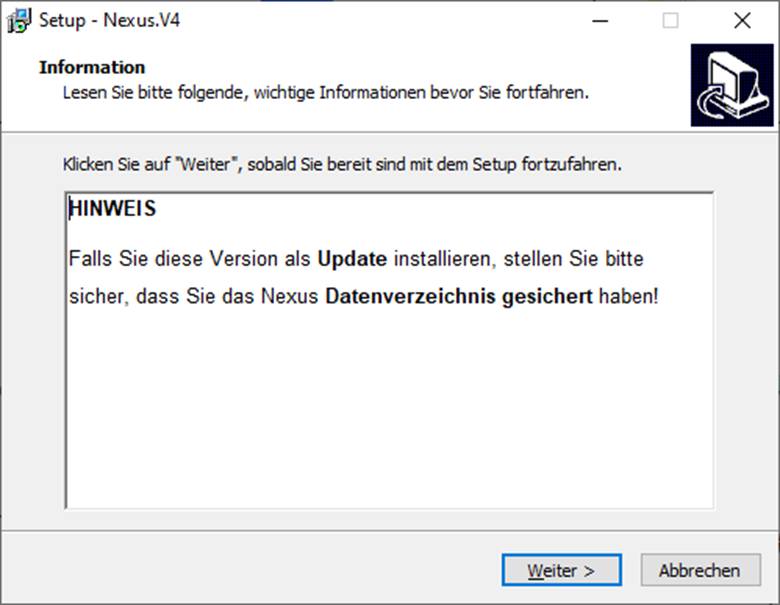
Abb. Startbildschirm des Installationsprogramms
Wenn das Datenverzeichnis gesichert ist (nicht bei Erstinstallationen), klicken Sie auf Weiter >

Abb. Auswahl des Installationsverzeichnisses
Als nächstes können Sie das Verzeichnis auswählen, in dem Nexus installiert werden soll. Standardeinstellung ist das Windows-Programmverzeichnis.
Über die Schaltfläche Durchsuchen … können Sie jederzeit ein anderen Verzeichnis festlegen.
Nachdem Sie das Programmverzeichnis des Nexus ausgewählt haben, bestätigen Sie dieses mit Weiter >.
Das festgelegte Verzeichnis wird nun angelegt.
Hinweis
Es wird empfohlen das Standardinstallationsverzeichnis beizubehalten.
Anschließend können Sie entscheiden, ob für Nexus entsprechende Desktop-Verknüpfung erstellt werden soll oder nicht:
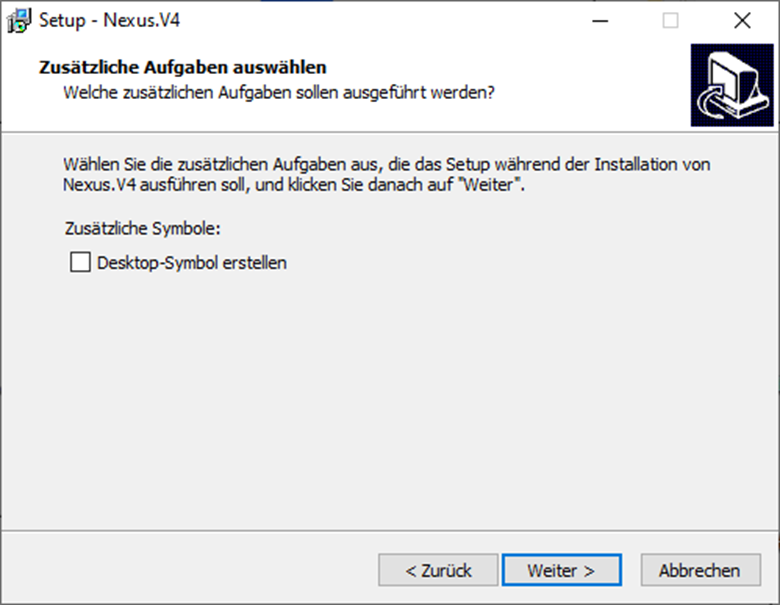
Abb. Einrichten einer Desktop-Verknüpfung
Anschließend klicken Sie auf Weiter>
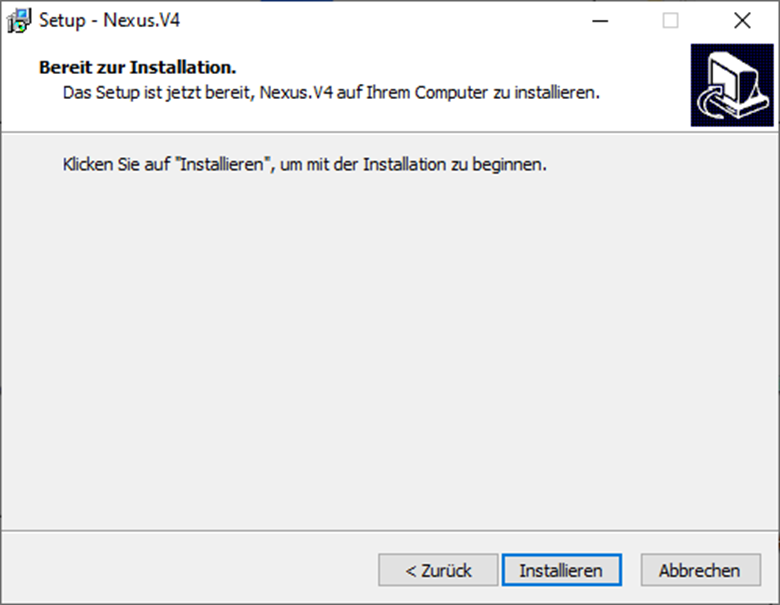
Abb. Start der Installation
Nachdem Sie nun alle für die Installation erforderlichen Einstellungen vorgenommen haben, können Sie die Installation mit einem Klick auf Installieren starten.
Die eigentliche Installation dauert nur wenige Augenblicke, danach erscheint der folgende Hinweis:
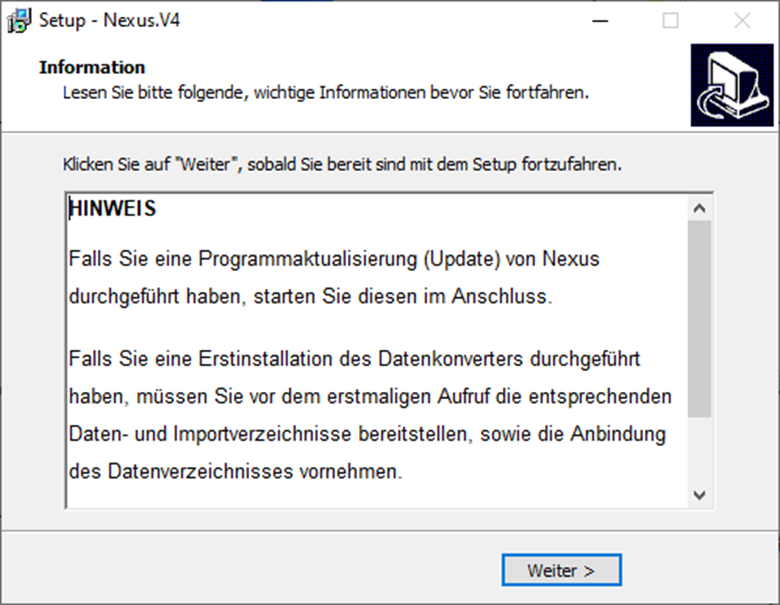
Abb. Hinweis nach erfolgreicher Installation
Durch einen Klick auf die Schaltfläche Weiter > schließen Sie die Installation ab:
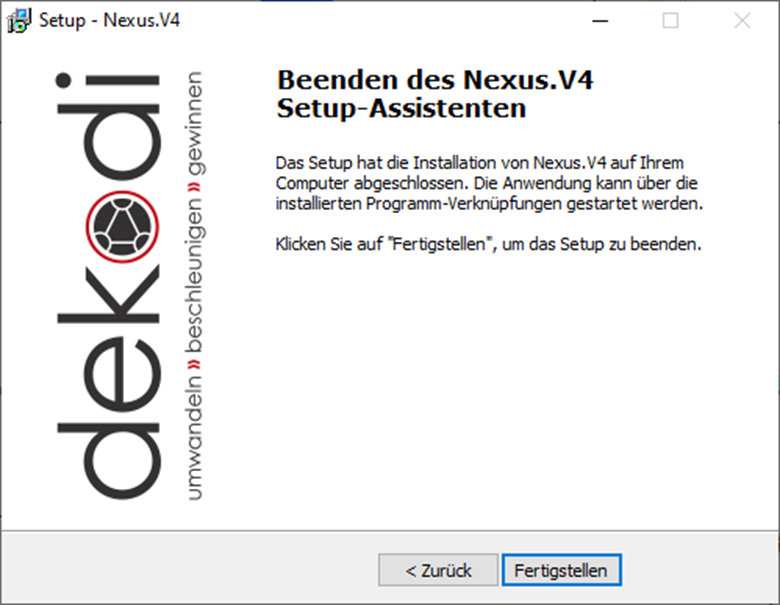
Abb. Installation fertigstellen
Um die Installation abzuschließen, klicken Sie auf die Schaltfläche Fertigstellen.
Anschließend muss Nexus über den entsprechenden Startmenü-Eintrag bzw. die Desktop-Verknüpfung gestartet werden.
Wird der Konverter erstmals installiert oder wurde das Datenverzeichnis verschoben, erscheint folgender Dialog:
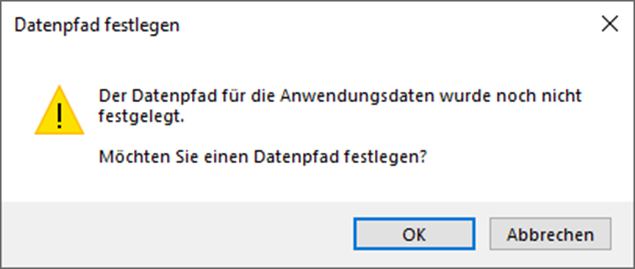
Abb. Dialog zur Auswahl des Datenverzeichnisses
Um den Start abzubrechen, klicken Sie auf die Schaltfläche Abbrechen.
Um das Datenverzeichnis festzulegen, klicken Sie auf OK.
Nachdem Sie auf OK geklickt haben, können Sie auswählen, ob Sie das Datenverzeichnis per Explorer oder durch direkte Angabe eines UNC-Pfades angeben.
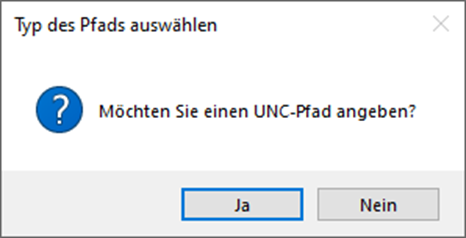
Abb. Dialog zur Auswahl der Art des Datenverzeichnisses
Klicken Sie auf Ja, können Sie den UNC-Pfad direkt eintippen, klicken Sie auf Nein, können Sie das Datenverzeichnis per Explorer auswählen.
Nachdem Sie das Datenverzeichnis ausgewählt haben, prüft Nexus, ob sich dort entsprechende Daten befinden. Ist dies der Fall, werden die Einstellungsdaten eingelesen und das Programm startet sofort.
Befinden sich in dem Verzeichnis nicht die von Nexus benötigten Daten, erscheint der folgende Dialog:
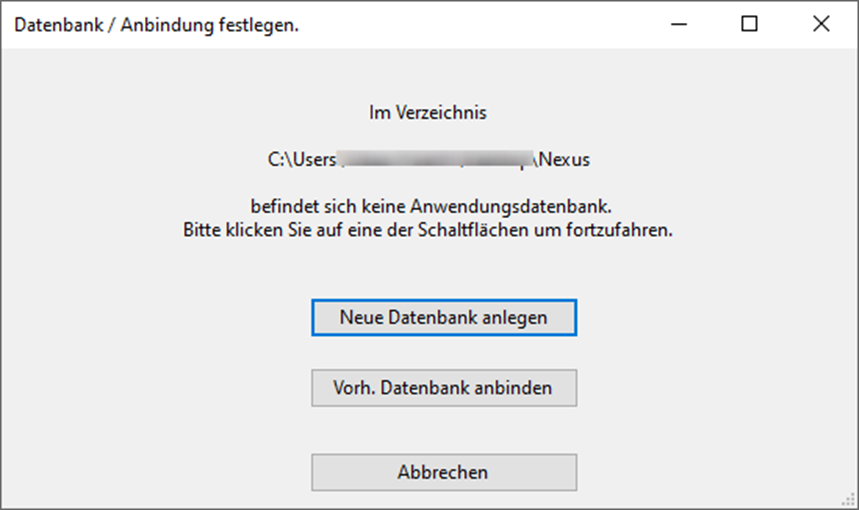
Abb. Dialog zur Einrichtung bzw. Anbindung der Nexus-Datenbank
Bei einer Erstinstallation optieren Sie auf Neue Datenbank anlegen.
Haben Sie bei einer bestehenden Installation versehentlich ein Verzeichnis ausgewählt, in dem sich keine für den Nexus relevanten Daten befinden, können Sie über die Schaltfläche Vorh. Datenbank ein bestehendes Nexus-Datenfile anbinden.
Wurde eine neue Datenbank erstellt erscheint folgende Meldung:
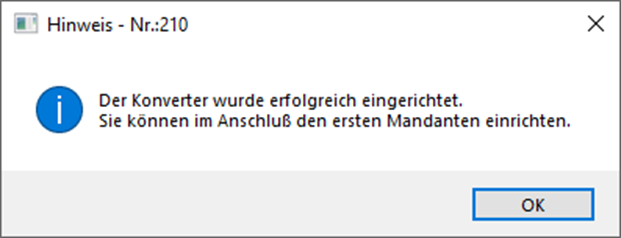
Abb. Vollzugsmeldung nach erfolgreichem Erstellen der Datenbank
Nachdem Sie die Meldung mit OK bestätigt haben, startet Nexus:
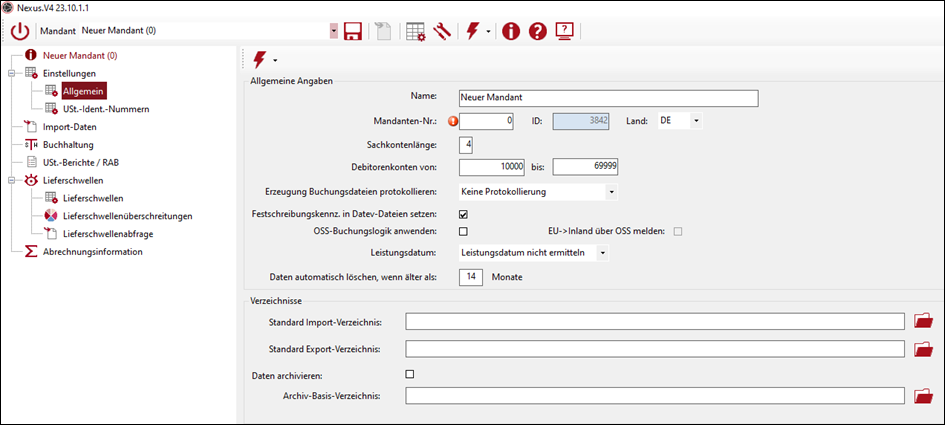
Abb. Nexus-Startbildschirm