Die Verbuchung von DS-Win-Rechnungsdaten wird über Kontierregeln gesteuert. Die Kontieregeln müssen vom Anwender festgelegt werden.
Eine Kontierregel setzt sich aus beliebig vielen Teilregeln zusammen. Treffen alle Teilregel zusammen zu (sind also in ihrer Gesamtheit "wahr"),
dann werden beliebig viele Buchungssätze erzeugt.
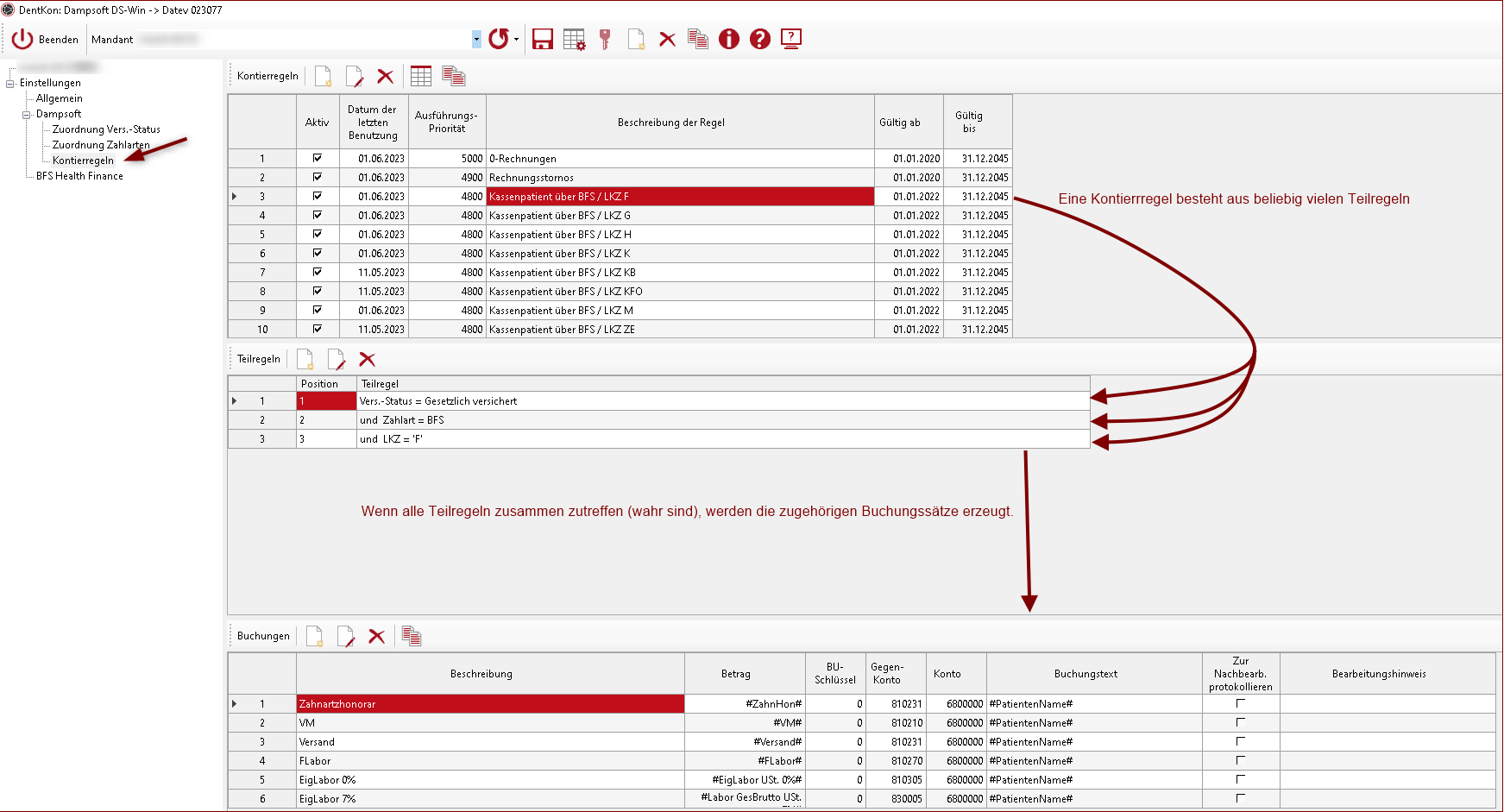
Abb. Zusammenhang Kontierregel - Teilregeln - Buchungssätze
Kontierregeln bearbeiten
Im oberen Drittel des Bildschirms befindet sich die Übersicht über die Kontierregeln
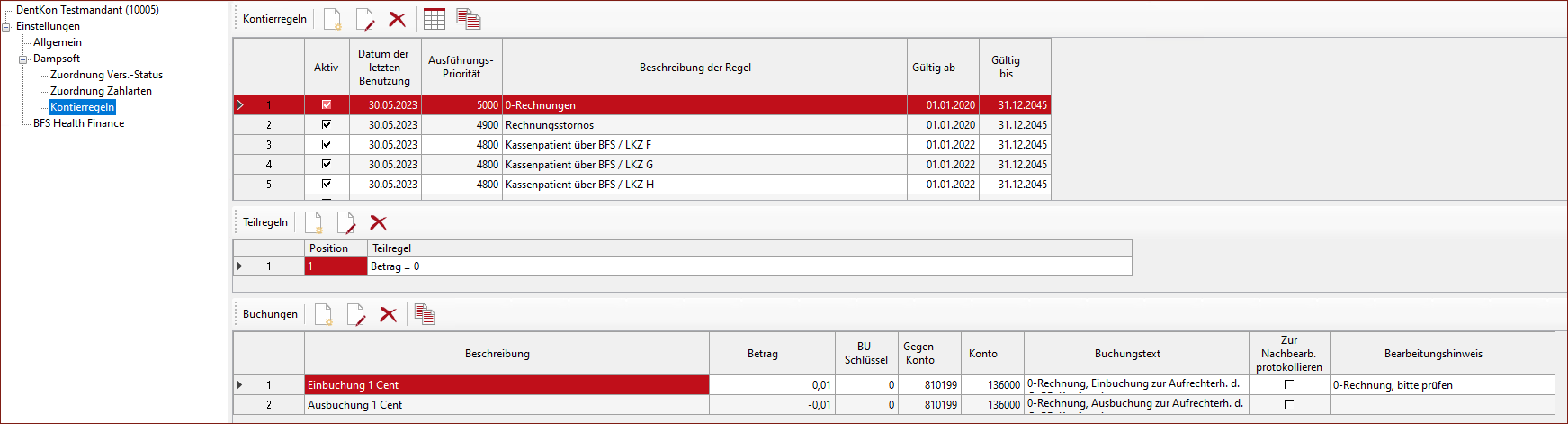
Abb. Übersicht Kontierregeln
Für die Bearbeitung der Kontierregeln stehen folgende Schaltflächen zur Verfügung:
|
Neue Regel anlegen |
Legen Sie über diese Schaltfläche eine neue Regel an. |
|
Regel bearbeiten |
Eine angelegte Regel kann hierüber bearbeitet werden. |
|
Regel löschen |
Eine angelegte Regel kann hierüber gelöscht werden. |
|
Regelterm anzeigen |
Die Teilregeln einer Regel wird hierüber angezeigt. |
|
Regel kopieren |
Eine angelegte Regeln kann mit seinen Teil- und Buchungsregeln kopiert und bearbeitet werden. |


Eine einzelne Kontierregel bearbeiten
Um eine einzelne Kontierregel zu bearbeiten, klicken Sie auf die entsprechenden Schaltflächen (siehe Tabelle oben).
Ein Doppelklick auf eine bestehende Regel öffnet den Bearbeitungsdialog:
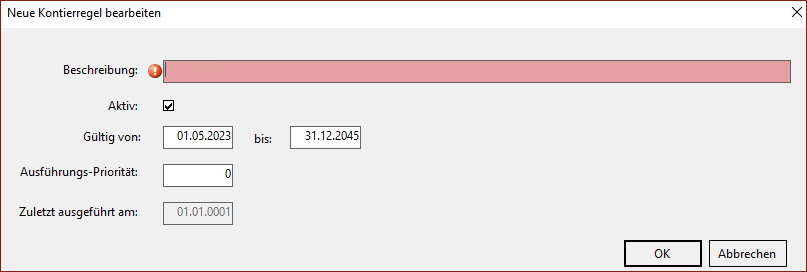
Abb. Kontierregel bearbeiten
Folgende Eingabefelder stehen zur Verfügung:
Beschreibung
Geben Sie hier eine aussagekräftige, kurze Beschreibung der Kontierregel an.
Aktiv
Über diesen Kenner steuern Sie, ob die Regel angewendet wird oder nicht.
Das (vorübergehende) deaktivieren von Regeln ist bei der Ersteinrichtung und der Fehlersuche oftmals sehr hilfreich.
Gültig von / Gültig bis
Hier legen Sie den Zeitbereich fest, in dem die Regel gültig ist. Die Gültigkeit bezieht sich immer auf Rechnungsdatum
Ausführungs-Priorität
Hier legen Sie die Reihenfolge der Abarbeitung der Regel fest. Je höher die Priorität einer Kontierregel ist, desto eher wird sie bei der Buchung einer
DS-Win-Rechnugsliste angewandt. Die höchstmögliche Priorität ist 5000, die niedrigste ist 0 .
Hinweise
Innerhalb einer Prioritätsstufe können beliebig viele Kontierregeln angelegt werden.
Eine Kontierregel muss eine Zeile der Rechnungsliste (= eine Ausgangsrechnung) vollständig verbuchen,
Die Aufteilung der Verbuchung einer Zeile der Rechnungsliste auf mehrere Kontierregeln ist nicht zulässig und führt zu einem Fehler!
Kontierregeln der Priorität 0 müssen nicht zwingend eine Teilregel haben. Wird zu einer Kontierregel der Priorität 0 keine Teilregel angelegt,
werden die zugehörigen Buchungssätze immer erzeugt, wenn keine Kontierregel mit höherer Priorität gegriffen hat.
Eine Kontierregel der Priorität 0 ohne Teilregel(n) eignet sich hervorragend zur Ausführung von sogenannten Auffangbuchungen.
Zuletzt ausgeführt am
In diesem Feld wird angezeigt, zu welchem Zeitpunkt eine Kontierregel letztmals ausgeführt wurde.
Regeln die über einen längeren Zeitraum hinweg nicht ausgeführt wurden, sollten überprüft und ggf. überarbeitet oder gar gelöscht werden.
Teilregeln anlegen / bearbeiten
Nachdem die Grundangaben zu einer Kontierregel erfasst wurden, müssen nun die einzelnen Teilregeln (sog. Wenn-Teil) der Kontierregel erfasst werden.
Die zu der aktuell ausgewählten Kontierregel vorhandenen Teilregeln werden im mittleren Bildschirmabschnitt aufgelistet.
Für die Bearbeitung der Teilregeln stehen die gleichen Schaltflächen wie für die Bearbeitung der Grundangaben der Kontierregeln zur Verfügung.
Sobald Sie per Mausklick auf das entsprechende Symbol eine neue Teilregel anlegen, erscheint dieser Bearbeitungsdialog:
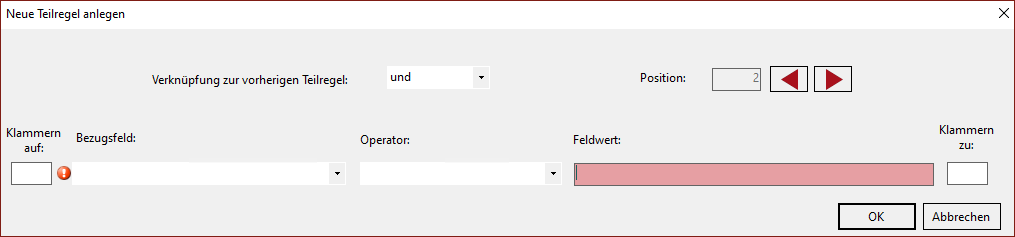
Abb. Teilregel bearbeiten
Eine Kontierregel trifft dann zu, wenn alle Teilregeln dieser Kontierregel zutreffen.
Mehrere Teilregeln können mittels der logischen Operatoren UND bzw. ODER verknüpft werden.
Wichtiger Hinweis!!
Bitte beachten Sie, dass UND eine höhere Priorität hat als ODER (entspricht Punkt vor Strich)
Beispiel falsch
Wenn Feld1 = A UND Feld2 = B oder Feld2 = C
In diesem Fall wird erst geprüft, ob Feld1 = A ist UND Feld2 = B dann wird dieses Ergebnis mit Feld2 = C verknüpft.
Da Feld2 B sein muss greift die Regel immer nur dann, wenn Feld1 = A und Feld2 = B.
Beispiel richtig
Wenn Feld1 = A UND (Feld2 = B oder Feld2 = C)
Hier wird erst der Klammerausdruck mit den beiden Feldwerten für Feld2 ausgewertet und anschließen mit dem Ergebnis
der Auswertung des Ausdrucks Feld1 = A verknüpft. Die Regel erkennt nun beide für Feld2 zulässigen Werte.
Nachfolgend werden die einzelnen Eingabefelder und Funktionen des Teilregeldialogs erläutert:
Verknüpfung zur vorherigen Teilregel
Dieses Auswahlfeld wird erst ab der zweiten Teilregel eingeblendet.
Über die Wahl des entsprechenden Verknüpfungsoperators (UND / ODER) legen Sie fest, wie
die aktuelle Teilregel mit der vorherigen Teilregel verknüpft wird.
Position
Dieses Feld zeigt an, an welcher Stelle der Liste der Teilregeln die bearbeitete Teilregel steht.
Mittels der beiden Schaltflächen neben der Positionsangabe kann die jeweilige Position nach oben bzw. unten verschoben werden.
Die Position kann logischerweise
Klammer auf / Klammer zu
Durch die Eingabe von öffnenden "(" bzw. schließenden Klammern ")" können bestimmte Teilregeln zusammengefasst.
Bei der Auswertung der Regel werden die in Klammern gefassten Regeln zuerst ausgewertet.
Die Klammerung hat praktisch die selbe Funktion wie in der Mathematik. Bitte beachten Sie, dass die Angabe von Klammern
nicht zwingend erforderlich ist.
Bezugsfeld
Das Bezugsfeld bezeichnet das Feld der DS-Win-Rechnungsliste, das die Teilregel auswerten soll.
Das gewünschte Bezugsfeld können Sie bequem über die Klappbox auswählen.
Eine Liste der auswählbaren Bezugsfelder mit detaillierter Erläuterung finden Sie im Abschnitt Grundeinstellungen_festlegen.
Operator
In diesem Auswahlfeld legen Sie die Funktion fest, die auf das Bezugsfeld angewendet werden soll.
Die jeweils zur Verfügung stehenden Funktionen hängen vom Typ des Feldes ab (Zahl, Text, Datum etc.)
Feldwert
Die meisten Operatoren verlangen einen Vergleichswert, ohne den die Teilregel nicht ausgeführt werden kann.
Dieser Feldwert muss von Hand erfasst werden.
Nachdem Sie eine Teilregel vollständig erfasst haben, speichern Sie diese durch einen Klick auf die Schaltfläche OK.
Merke
Eine Teilregel trifft dann zu, wenn der Ausdruck aus Bezugsfeld, Operator und Feldwert wahr ist.
Buchungen anlegen / bearbeiten
Nachdem die Teilregeln zu einer Kontierregel erfasst wurden, müssen nun die Buchungen definiert werden, die ausgeführt werden sollen,
wenn die Teilregeln in ihrer Gesamtheit zutreffen.
Die zu der aktuell ausgewählten Kontierregel vorhandenen Buchungen werden im unteren Bildschirmabschnitt aufgelistet.
Für die Bearbeitung der Buchungen stehen die gleichen Schaltflächen wie für die Bearbeitung der Grundangaben der Kontierregeln zur Verfügung.
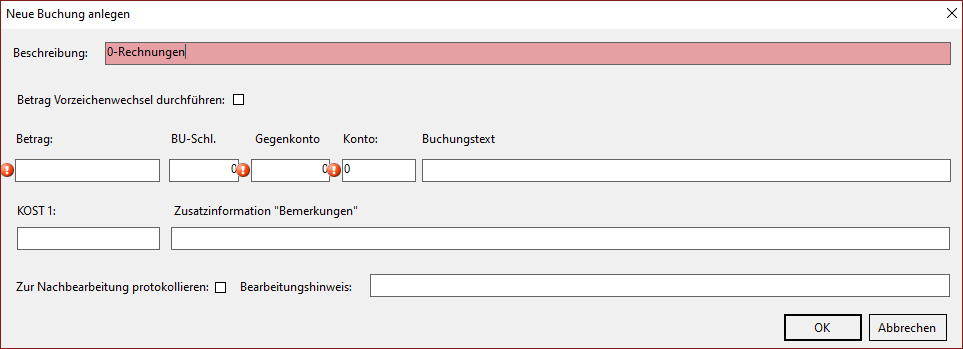
Abb. Buchungsregel bearbeiten
In die Felder "Betrag", "Buchungstext" und Zusatzinformation" Bemerkungen" können Werte aus einer Spalte der DS-Win-Rechnungsliste eingesetzt werden.
Die zu Verfügung stehenden Platzhalter können ganz einfach aufgerufen werden, in dem Sie im jeweiligen Feld des Buchungssatzes durch einen Klick auf die
rechte Maustaste das entsprechende Kontextmenü aufrufen:
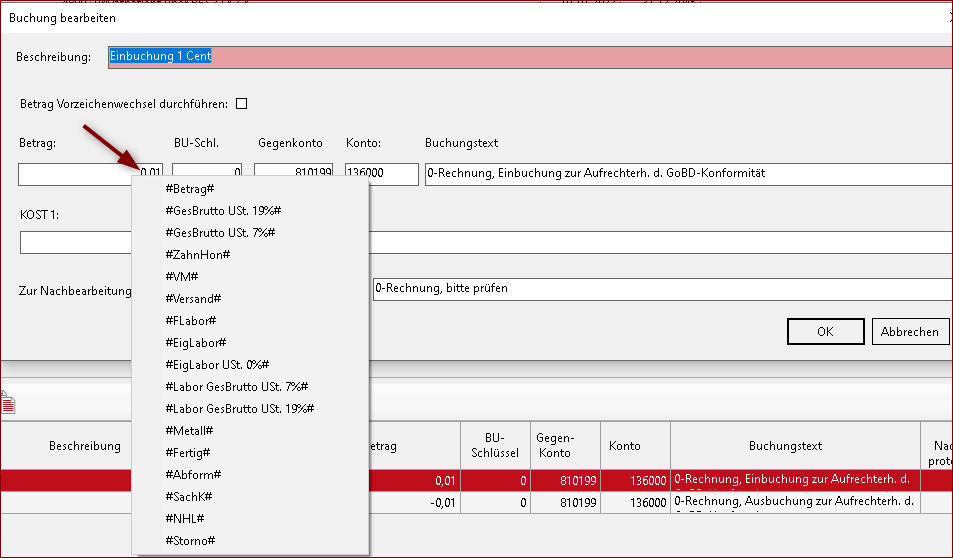
Abb. Einsetzen von Platzhaltern über das Kontextmenü
Eine vollständige Übersicht über die zur Verfügung stehenden Platzhalter finden Sie im Abschnitt Bezugsfelder und Platzhalter.
Für die Erfassung einer Buchung stehen Ihnen folgende Schaltflächen und Funktionen zur Verfügung:
Beschreibung
Gegen Sie hier bitte eine eingängige (sprechende) Beschreibung für den Buchungssatz an.
Betrag Vorzeichenwechsel durchführen
Wird dieser Kenner gesetzt, wird der zu verbuchende Betrag mit dem Faktor -1 multipliziert.
Dies bewirkt einen Wechsel des Soll/Haben-Kennzeichens.
Betrag
In diesem Feld wird der zu verbuchende Betrag hinterlegt. Dies kann ein fester Betrag (Zahl) sein, aber auch
ein entsprechendes Feld aus der Zahlungstransaktion. Die Felder der Zahlungstransaktion werden in Form
von Platzhaltern (#Platzhalter#) über das Kontextmenü (rechte Maustaste) eingefügt.
Ein positiver Betrag wird im Soll des Kontos, ein negativer im Haben gebucht.
Die zur Verfügung stehenden Platzhalter finden Sie im Abschnitt Bezugsfelder und Platzhalter
BU-Schl.
Falls erforderlich, können Sie hier den zum Gegenkonto gehörenden Buchungsschlüssel hinterlegen.
Gegenkonto
Hier geben Sie das Gegenkonto der Buchung an.
Konto
Hier geben Sie das Konto der Buchung an.
Buchungstext
Hier können Sie einen beliebigen Buchungstext eingeben.
Dieser kann bei Bedarf durch entsprechende Platzhalter ergänzt werden.
Bei der Ersetzung des Platzhalters im Rahmen der Verbuchung wird der Inhalt ggf. auf die maximal zulässige Länge
des Buchungstextes gekürzt.
Die zur Verfügung stehenden Platzhalter finden Sie im Abschnitt Bezugsfelder und Platzhalter
KOST1
In das Feld KOST1 können Sie Angaben zur Kostenstelle der Buchung machen.
Zusatzinformation "Bemerkungen"
Ähnlich wie beim Buchungstext können Sie in dem Feld beliebige Informationen, auch in Kombination mit verschiedenen
Platzhaltern speichern. Die Zusatzinformation darf max. 2000 Zeichen lang sein. Ggf. wird der Inhalt - wie beim Buchungstext - gekürzt.
Sofern Sie mit einer Datev-kompatiblen Buchhaltung arbeiten, beachten Sie bitte, dass nicht jedes Buchhaltungssystem in der Lage ist,
die Zusatzinformationen auszuwerten und anzuzeigen.
Die zur Verfügung stehenden Platzhalter finden Sie im Abschnitt Bezugsfelder und Platzhalter
Zur Nachbearbeitung protokollieren
Möchten Sie eine per Kontierregel erzeugte Buchung nochmals in Augenschein nehmen, müssen Sie den Kenner erzeugte Buchungen markieren setzen.
Den Grund für die Kennzeichnung können Sie im Feld Bearbeitungshinweis angeben.
!!Achtung!! Wichtiger Hinweis
Wenn Sie der Mandant auf Ist-Versteuerung eingestellt ist und die Erlöse per Kontierregel auf ein Debitorenkonto gebucht werden, wird die zu entrichtende
Umsatzsteuer im empfangenden Finanzbuchhaltungssystem auf "Umsatzsteuer nicht fällig gebucht". Dies ist jedoch nicht richtig, da die Rechnung ja bereits
bezahlt und somit die Umsatzsteuer sofort zu entrichten ist.
Verwenden Sie deshalb statt eines Debitorenkontos ein Verrechnungskonto mit OP-Funktion (Auszifferung über Beleg1). Dadurch wird dann die Umsatzsteuer
sofort bei Buchung des Erlöses vom empfangenden Finanzbuchhaltungssystem auf "Umsatzsteuer fällig gebucht".
Da sich nicht alle Finanzbuchhaltungssysteme gleich verhalten, muss genau geprüft werden, ob die og. beschriebene Konstellation im konkreten Fall auch funktioniert.
Generell ist von einer echten OP-Buchhaltung (mit Debitorenkonten) bei Ist-Versteuerung dringend abzuraten, da fast alle Finanzbuchhaltungssysteme bei
Buchung der Zahlung gegen den offenen Posten den falschen Betrag von "Umsatzsteuer nicht fällig" auf "Umsatzsteuer fällig" umbuchen!
Nachdem Sie den Buchungssatz angelegt haben, speichern Sie diesen über die Schaltfläche OK.