Die Grundeinstellungen werden über die Schaltfläche  festgelegt.
Die Grundeinstellungen gelten programmweit, sind also mandantenübergreifend. Haben Sie für Ihre Mandanten eine abweichende mandantengenutzte Berater-Nummer, so kann dies in den Einstellungen Mandanten anlegen getroffen werden.
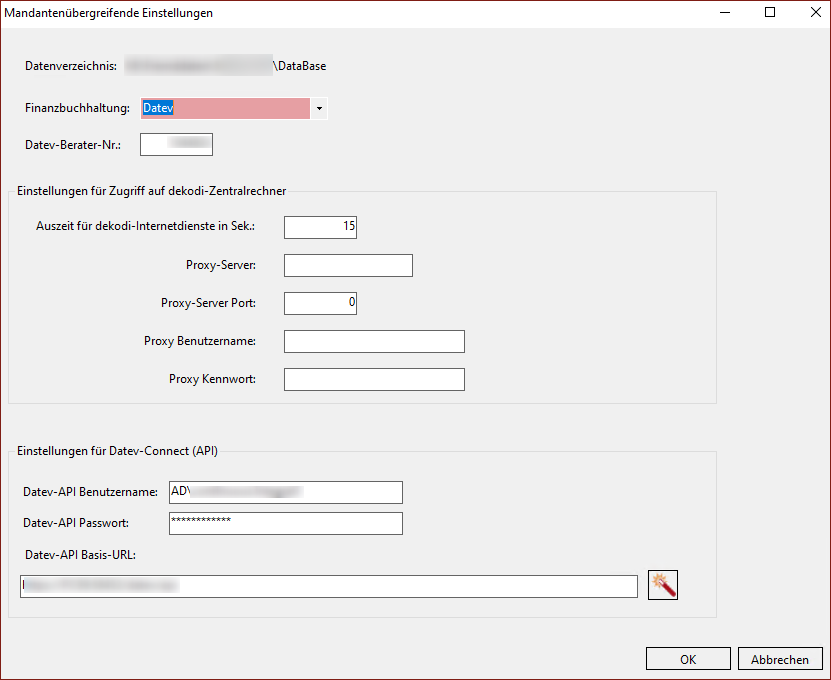
Abb. Grundeinstellungen festlegen (DATEV)
Die Grundeinstellungen werden über folgende Felder festgelegt:
Datenverzeichnis
Hier wird das Verzeichnis angezeigt, in dem sich die zu importierenden Dateien befinden. Dieses Verzeichnis muss zwingend regelmäßig gesichert werden.
Finanzbuchhaltung
Hier können Sie auswählen, für welches Ziel-Buchhaltungsprogramm die Exportdatei(en) erfolgen sollen. Aktuell haben Sie die Möglichkeit zwischen Simba und Datev zu wählen.
Datev-Berater-Nr.
Tragen Sie hier die Datev-Berater-Nummer ein, welche für den Mandanten zugewiesen wurde.
Die weiteren Einstellungen betreffen die Kommunikation von DentKon mit dem dekodi-Zentralrechner. Hierüber erfolgt die Lizenzierung des Konverters.
Auszeit für dekodi-Internetdienste in Sek.:
Geben Sie hier bei Bedarf die maximale Wartezeit auf eine Rückmeldung des dekodi-Zentralrechners ein. Die Wartezeit muss zwischen 10 und 600 Sekunden liegen.
Proxy-Server
Sollte Ihre Internetkommunikation über einen Proxy-Server laufen, müssen Sie in diesem Feld dessen IP-Adresse bzw. Namen angeben.
Proxy-Server-Port
Geben Sie hier den Port (0- 65535), über den die Kommunikation mit dem Proxy-Server erfolgen soll, ein.
Proxy-Benutzername und Proxy-Kennwort
Falls für den Proxy-Server eine Authentifizierung erforderlich ist, geben Sie hier den Benutzernamen und das Kennwort ein.
Einstellungen für Datev-Connect (API)
Diese Einstellungen sind nur dann vorzunehmen, wenn das Ziel-Buchhaltungsprogramm Datev ist.
Die Datev-Connect-Schnittstelle muss ggf. bei Datev bestellt werden. Sie wird von Ihrem Datev-Systempartner eingerichtet.
Der Konverter unterstützt die Basic-Authentication der Datev-API. Als Benutzer muss deshalb immer ein Active-Directory-Benutzer angegeben werden.
Innerhalb von Datev muss der API-Benutzer ALLE Rechte für den Zugriff auf die Finanzbuchhaltungsdaten haben!
Datev-API Benutzername
Tragen Sie hier den Benutzernamen des API-Benutzers ein.
Datev-API Kennwort
Hier ist das zum Datev-Benutzernamen gehörige Kennwort einzutragen.
Datev-API Basis-URL
Tragen Sie hier die Root-URL der Datev-Connect-Schnittstelle ein.
Die Einstellungen für Simba sind adäquat zu den der Datev. Lediglich die Datev-spezifischen Einstellungen (Datev-Connect) sind nicht zu treffen und somit auch deaktiviert:
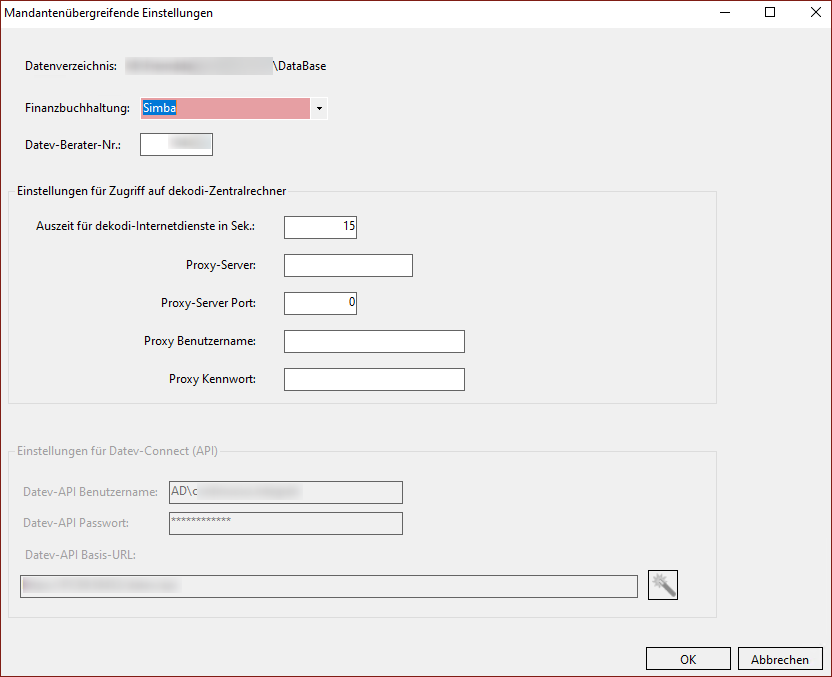
Abb. Grundeinstellungen festlegen (Simba)
Speichern Sie Ihre Änderungen durch einen Klick auf die Schaltfläche OK.