Der Start des Konverters erfolgt über das Menü Start | Alle Programme | dekodi | DentKon oder direkt über das entsprechende Desktop-Symbol, falls dieses bei der Installation erstellt wurde.
Unter Windows sucht man nach dem Programm DentKon und führt diese dann aus.
Nach dem Start erscheint der Hauptbildschirm der Applikation:
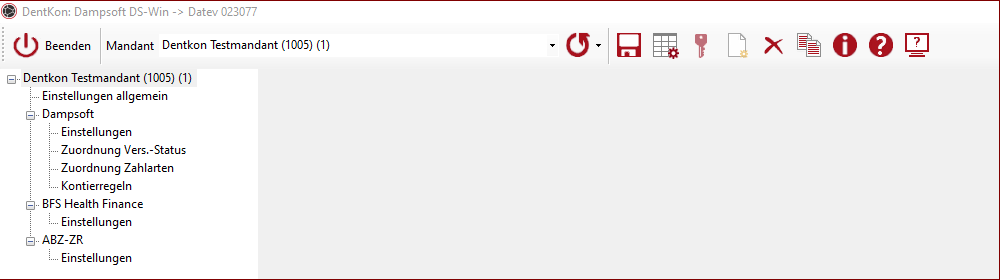
Abb. Hauptbildschirm des Konverters
Über die Schaltfläche Beenden werden alle Daten des Konverters gespeichert und das Programm beendet.
|
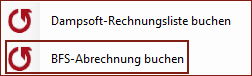
Über die Schaltfläche wir ein Buchungsvorgang gestartet. Hierzu können folgende Buchungsvorgänge angestoßen werden:
|
|
Mittels dieser Schaltfläche werden alle im Konverter befindlichen Daten und Einstellungen gespeichert. |
|
Durch einen Klick auf die Schaltfläche rufen Sie den Dialog zur Einstellung der Programmeigenschaften auf. |
|
Um eine Lizenzdatei einzulesen oder einen temporären Freischaltcode einzugeben, klicken Sie auf die Schaltfläche. |
|
Mittels der Schaltfläche können Sie einen neuen Mandanten erfassen. |
|
Über die Schaltfläche können Sie einen Mandanten löschen. Bitte beachten Sie, dass ein gelöschter Mandant nicht wieder hergestellt werden kann. |
|
Mittels dieser Schaltfläche können Sie einen Mandant innerhalb des Konverters inkl. Einstellungen kopieren und neu anlegen. |
|
Um an allgemeine Informationen des Datenkonverters zu gelangen, klicken Sie auf die Schaltfläche. |
|
Durch einen Klick auf die Schaltfläche gelangen Sie zum Benutzerhandbuch von DentKon. |
|
Über die Schaltfläche starten Sie die dekodi-Fernwartungssoftware. Folgen Sie hier unbedingt den Anweisungen Ihres Kundenbetreuers. |



Bevor Sie mit der Applikation arbeiten können, müssen Sie die Grundeinstellungen festlegen.