Nachdem Sie die Datev-Einstellungen vorgenommen haben, müssen Sie als nächstes die Intersport-Einstellungen festlegen.
Klicken Sie hierzu im Navigationsbaum auf Einstellungen | Intersport.
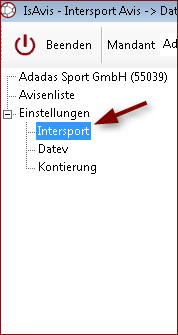
Abb. Aufruf der Intersport-Einstellungen im Navigationsbaum
Es erscheint der Eingabebereich für die Intersport-Einstellungen:
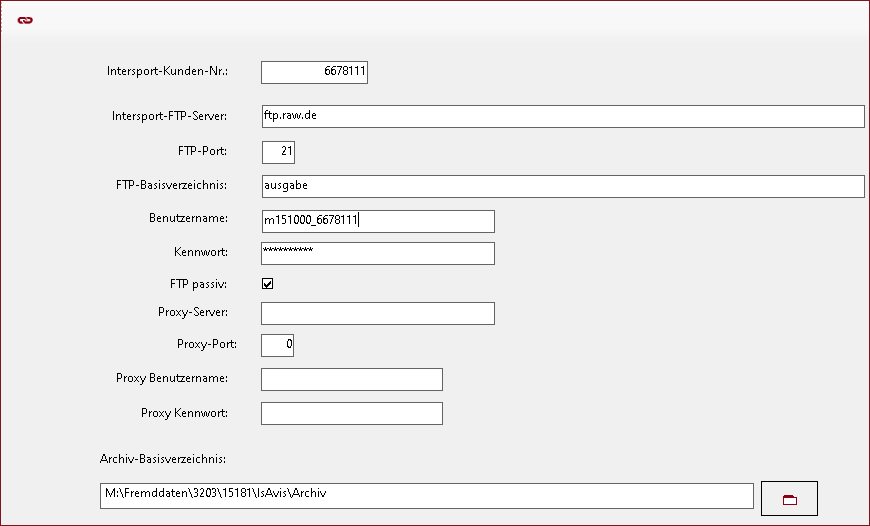
Abb. Eingabebereich der Intersport-Einstellungen
Folgende Eingabefelder stehen Ihnen zur Verfügung:
Intersport-Kunden-Nr.
In diesem Feld müssen Sie Ihre Kunden-Nr. bei Intersport hinterlegen. Wird hier eine falsche Nr. abgegeben, können Sie die Daten nicht abrufen.
Intersport-FTP-Server:
Geben Sie hier die URL des Intersport-FTP-Servers ein. Dieser ist mit ftp.rwa.de werksseitig bereits eingestellt, so dass eine Änderung i. d. R. nicht erforderlich ist.
FTP-Port:
Sollte Ihr Internetzugang durch einen Router oder eine Firewall geregelt sein, kann es sein, dass Port für den FTP-.Abruf vom Standard abweicht. Bei Bedarf können Sie den erforderlichen Port hier einstellen. Werksseitig ist der Konverter auf den FTP-Standardport 21 eingestellt.
FTP-Basisverzeichnis
In diesem Eingabefeld legen Sie das Verzeichnis des FTP-Servers fest, in dem sich die abzurufenden Daten befinden. Werksseitig ist bereits das Verzeichnis ausgabe voreingestellt, so dass in der Regel eine Änderung nicht erforderlich ist. Bitte achten Sie bei der Eingabe auf die Groß-kleinschreibung.
Benutzername und Kennwort
Geben Sie hier den Benutzernamen und das Kennwort für den Zugriff auf den Intersport-FTP-Server ein. Die Zugangsdaten erhalten Sie von Intersport.
FTP-Passiv:
Dieser Kenner bewirkt, dass der FTP-Server im passiven Modus angesprochen wird.
Dieser Kenner kann aktiviert werden, wenn der Server nicht ansprechbar ist.
Hinweis
Die die nachfolgenden Proxy-Einstellungen müssen Sie nur vornehmen, wenn Sie diese in den allgemeinen Einstellungen noch nicht festgelegt haben
oder für den aktuellen Mandanten gesonderte FTP-Einstellungen verwenden möchten.
Bleiben die Felder leer, greift IsAvis automatisch auf die Proxy-Daten der allgemeinen Einstellungen zurück-
Proxy-Server
Falls die Kommunikation in Ihrem Unternehmen über einen Sog. Proxy-Server abgewickelt wird, erfassen Sie bitte hier dessen IP-Adresse bzw. URL
Proxy-Port:
Hier geben Sie den Port ein, den der FTP-Proxyserver verwendet.
Bei 0 wird von IsAvis kein Port gesetzt, sondern die Standardeinstellungen des Proxy-Servers verwendet.
Proxy-Benutzername und Proxy-Kennwort
An dieser Stelle können Sie - falls erforderlich - die Authetifizierungsdaten des Proxy-Servers angeben.
Archiv-Basisverzeichnis:
Hier legen Sie das Verzeichnis fest, in dem der Konverter die eingelesenen Abrechnungsdateien archiviert.
Der Konverter archiviert folgende Daten:
•Heruntergeladene Abrechnungsdateien (RA*.zip)
•Erzeugte Buchungsstapel (EXTF*.zip)
•Erzeugte LOG-Dateien (LOG*.txt)
•Datev-Protokolldateien (KrStapV*.htm)
Die Dateien werden nach Jahr und Monat des Abrechnungsbeleges archiviert.
Beispiel
M:\Dekodi\Entwicklung\Testdaten\IsAvis\Archiv\2022\7
Dieses Verzeichnis enthält alle Abrechnungsdateien aus dem Juli 2022.