Um die zu verbuchenden Daten aus Medistar bereitzustellen, gehen Sie wie folgt vor:
Öffnen Sie über das Hauptmenü | Privatliquidation | Rechnungsausgangsbuch das Medistar-Rechnungsausgangsbuch:
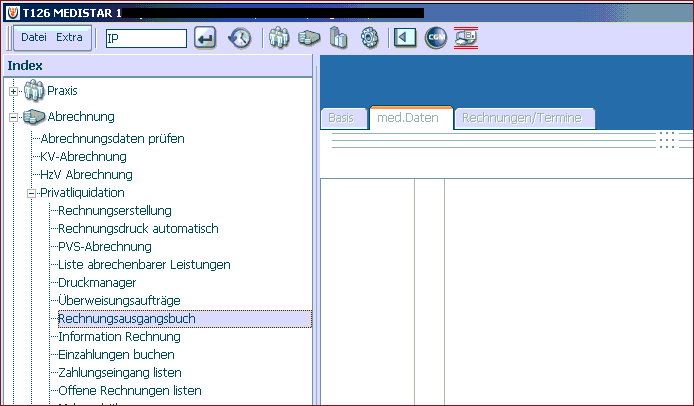
Abb. Auswahl des Rechnungsausgangsbuches
Klicken Sie nun auf den Eintrag Rechnungsausgangsbuch. Es erscheint der folgende Dialog:
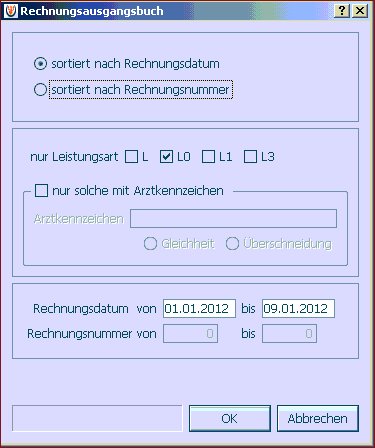
Abb. Einstellungen für das Rechnungsausgangsbuch
Setzen Sie die Option sortiert nach Rechnungdatum. In den Feldern Rechnungsdatum von und bis geben Sie nun den Datumsbereich ein, den Sie exportieren möchten.
 Hinweise
Sie können die Daten auch jederzeit nach Rechnungs-Nr. sortiert ausgeben lassen. Der Datenkonverter arbeitet jedoch immer über den Zeitraum.
Bei Bedarf können Sie das Rechnungseingangsbuch über das Arztkennzeichen auf die Rechnungen eines oder mehrerer Ärzte einschränken.
In diesem Fall gegeben Sie die gewünschten Arztkennzeichen ein und optieren auf Überschneidung.
Nachdem Sie die Einstellungen mit OK bestätigt haben, wird das Rechnungsausgangsbuch erstellt und angezeigt:
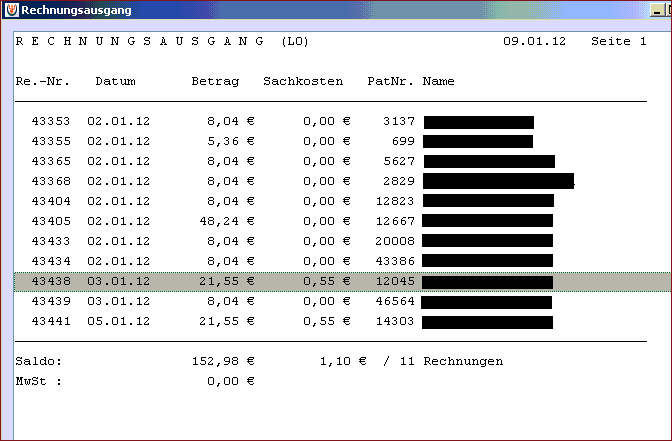
Abb. Bildschirmansicht des Medistar-Rechnungsausgangsbuches
Um das Rechungsausgangsbuch nun als Datei auszugeben, klicken Sie im Menü links neben der Schaltfläche drucken auf Generic/Text Only.
Anschließend starten Sie die Ausgabe über die Schaltfläche Drucken.

Abb. Umleitung der Druckausgabe in eine Datei
Nun müssen Sie nur noch Pfad und Name der Datei eingeben:
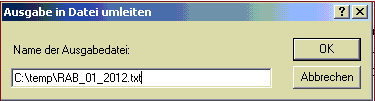
Abb. Pfad und Name der Exportdatei eingeben
Nachdem Sie Pfad und Name der Datei eingegeben haben, bestätigen Sie Ihre Eingabe mit OK.
Im Anschluss können Sie die erzeugten Dateien nun in das Datev-Format konvertieren.