Nachdem Sie den Konverter eingerichtet und ein entsprechendes Rechnungsausgangsbuch aus Medistar bereitgestellt haben, können Sie dieses nun konvertieren.
 Um ein Rechnungsausgangsbuch zu konvertieren, klicken Sie auf die Schaltfläche .
Es erscheint der Windows-Dateiexplorer. Angezeigt wird das in den Einstellungen hinterlegte Importverzeichnis bzw. das zuletzt verwendete Importverzeichnis.
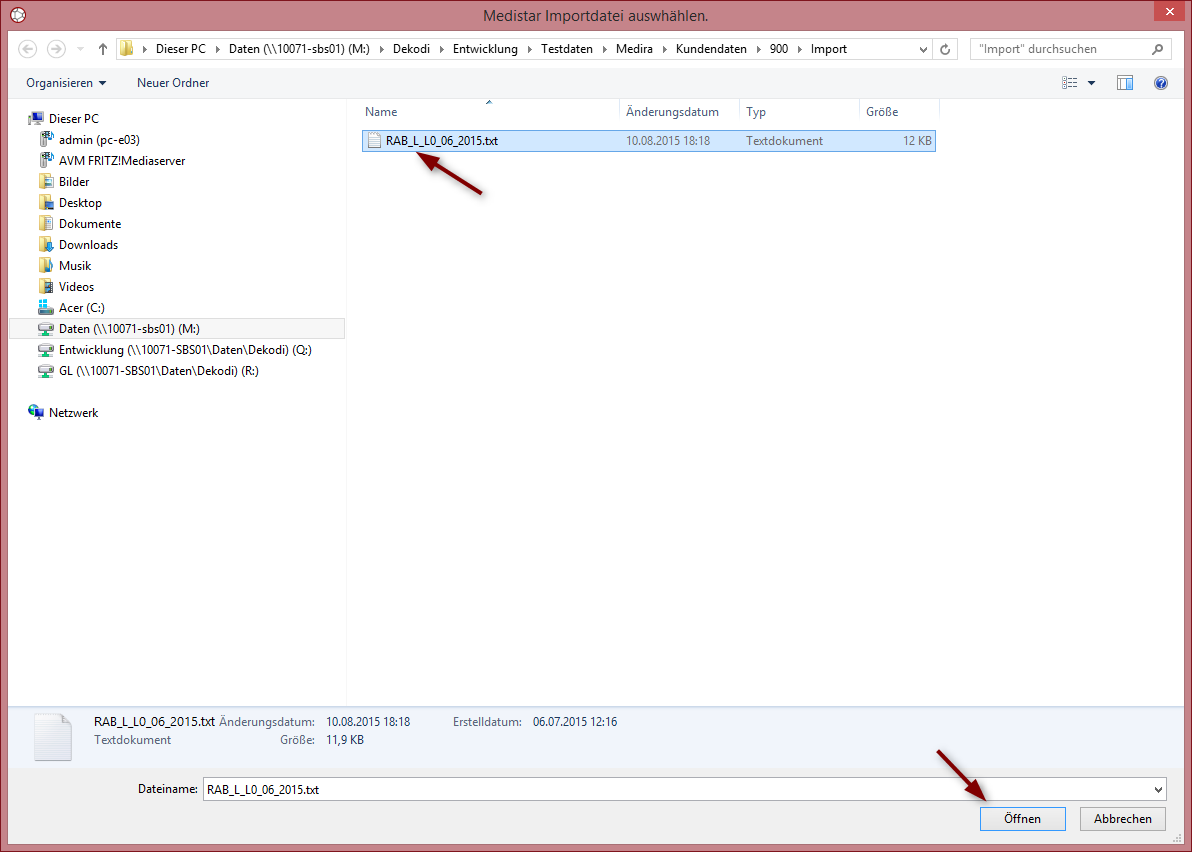
Abb. Auswahl des zu konvertierenden Rechnungsausgangsbuches
Wählen Sie nun das zu konvertierende Rechnungsausgangsbuch aus und bestätigen Sie mit einem Klick auf die Schaltfläche Öffnen.
Anschließend müssen Sie das Verzeichnis auswählen, in das erzeugte Datev-Dateien gespeichert werden. Der Konverter schlägt automatisch das in den Einstellungen hinterlegte
Exportverzeichnis bzw. das zuletzt verwendete Exportverzeichnis vor.
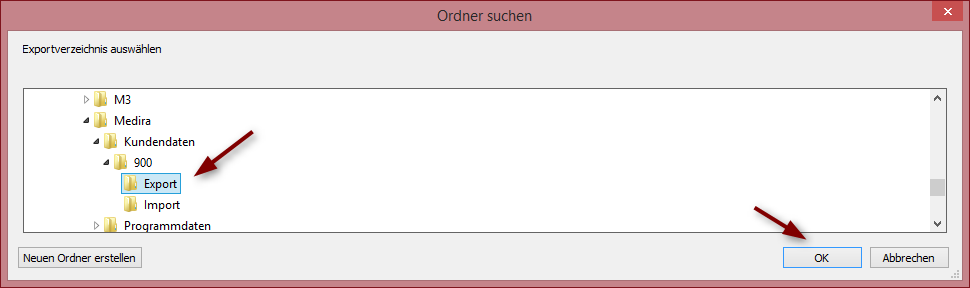
Abb. Auswahl des Exportverzeichnisses
Nachdem Sie das Exportverzeichnis ausgewählt haben, bestätigen Sie dieses mit OK.
Als nächstes müssen Sie die Konvertierungseinstellungen festlegen:
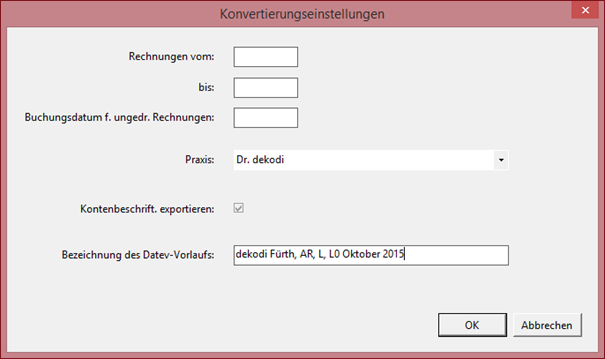
Abb. Konvertierungseinstellungen
Rechnungen vom / Rechnungen bis
Über diese beiden Felder können Sie festlegen, dass nur Rechnungen aus einem bestimmten Zeitraum eingelesen und verbucht werden.
Rechnung vom |
bis |
Auswirkung |
leer |
leer |
Alle Daten des Rechnungsausgangsbuches werden eingelesen |
Datum |
Leer |
Alle Rechnungen, deren Belegdatum am/hinter dem in „Rechnung vom“ angegebenen Datum liegen, werden eingelesen. |
leer |
Datum |
Es werden alle Rechnungen bis einschließlich des Datums „Bis“ eingelesen. |
Datum |
Datum |
Es werden alle Rechnungen im angegebenen Datumsbereich eingelesen. |
Buchungsdatum für ungedr. Rechnungen
Rechnungen, die anstelle eines Buchungsdatums den Vermerk „ungedrk“ enthalten, werden im Normalfall nicht gebucht.
Enthält das Medistar-Rechnungsausgangsbuch eine solche Rechnung, wird die Konvertierung der Daten abgebrochen.
Möchte man ungedruckte Rechnungen dennoch verbuchen, muss in diesem Feld das vom Konverter zu verwendende Buchungsdatum eingesetzt werden.
Der Buchungstext dieser Rechnungen beginnt dann mit dem Vermerk „ungedruckt“.
Praxis
Hier wählen Sie die Praxis aus, deren Rechnungsausgangsbuch verbucht werden soll.
Bitte stellen Sie sicher, dass das Rechnungsausgangsbuch auch nur Rechnungen dieser einen Praxis enthält.
Die Klappbox für die Auswahl einer Praxis wird nur angezeigt, wenn Sie in den Einstellungen mindestens eine Praxis angelegt haben.
Kontenbeschr. Exportieren
Über diesen Kenner legen Sie fest, ob der Konverter neben einer Datev-Datei mit Buchungen auch noch eine Datei mit Kontenbeschriftungen erzeugt.
Wenn Sie mit der Einstellung arbeiten, dass jede Rechnung auf ein eigenes Debitorenkonto gebucht wird, müssen die Kontenbeschriftungen exportiert werden.
Der Kenner kann in diesem Fall nicht deaktiviert werden.
Wenn Sie mit der Verbuchung auf einen einzelnen Sammeldebitor arbeiten, steht die Option nicht zur Verfügung.
Nachdem Sie die Einstellungen wie gewünscht vorgenommen haben, klicken Sie auf die Schaltfläche OK. Wenn Sie die Einstellungen nicht übernehmen möchten,
klicken Sie auf die Schaltfläche Abbrechen.
Bezeichnung des Datev-Vorlaufes
Hier können Sie die Beschriftung des vom Konverter erzeugten Datev-Buchungsstapels angeben.
Wenn Sie keine Beschriftung angeben erzeugt der Konverter automatisch eine entsprechende Beschriftung.
Da die Beschriftung auf ALLE vom Konverter erzeugten Buchungsstapel angewendet wird, sollten Sie die Beschriftung immer nur dann vorgeben, wenn die
zu verbuchenden Rechnungen nicht aus mehreren Monaten stammen.
Die Konvertierung der Rechnungen ist in wenigen Augenblicken erledigt. Es erscheint eine entsprechende Abschlussmeldung:
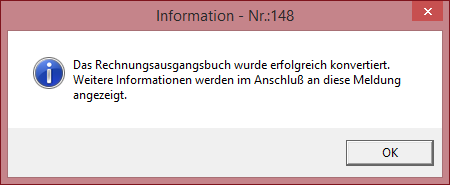
Abb. Abschlussmeldung nach erfolgter Konvertierung
Nachdem Sie die Meldung mit OK bestätigt haben, wird das Konvertierungsprotokoll angezeigt:
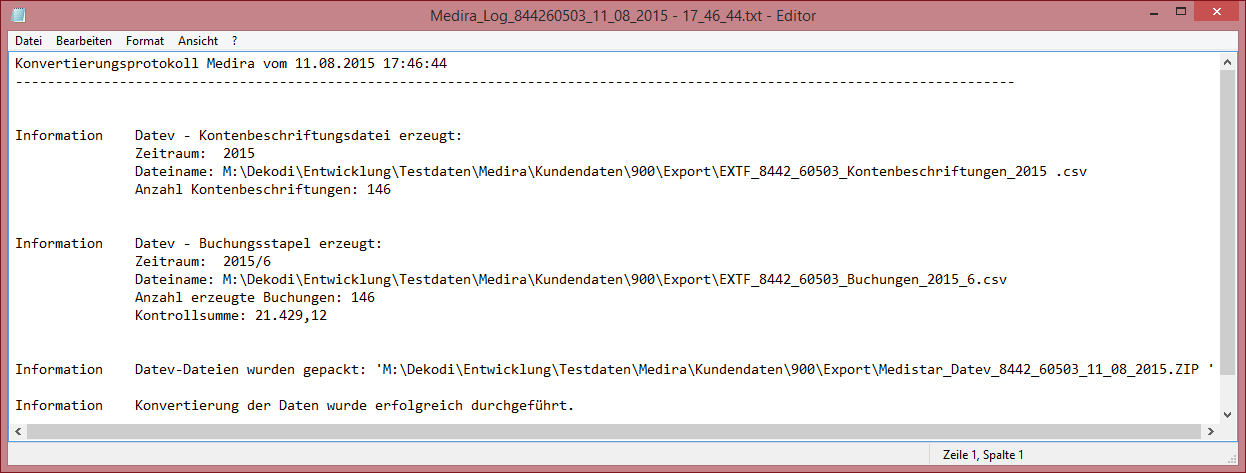
Abb. Konvertierungsprotokoll
Das Konvertierungsprotokoll gibt Auskunft über die erzeugten Datev-Dateien, die Namen der erzeugten Datev-Dateien usw.
Die letzte Zeile des Konvertierungsprotokolls gibt Auskunft darüber, ob die Konvertierung erfolgreich war oder nicht.
Die vom Konverter erzeugten Dateien haben folgende Namensstruktur:
Kontenbeschriftungen: EXTF_DatevNr_MandantenNr _ImportName_Kontenbeschriftungen_Jahr.csv
Buchungen: EXTF_DatevNr_MandantenNr _ImportName_Buchungen _Jahr_Monat.csv
Wobei DatevNr für die Datev-Berater-Nr und MandantenNr für die Mandanten-Nr. aus Datev-Rewe stehen. ImportName ist der Dateiname des verarbeiteten
Rechnungsausgangsbuches ohne Pfad und Dateinamenerweiterung.
Jahr und Monat geben die jeweilige Buchungsperiode an.
Hinweis
Enthält das Rechnungsausgangsbuch Rechnungen aus mehreren Monaten, wird für jeden Monat eine eigene Buchungsdatei erzeugt. Die zu verbuchenden Rechnungen
müssen jedoch immer aus demselben Jahr stammen. Eine jahresübergreifende Verbuchung ist nicht möglich.
Wenn Sie in den allgemeinen Einstellungen den Kenner Datev-Dateien packen gesetzt haben, werden die vom Konverter erzeugten Datev-Dateien
(Buchungen und Kontenbeschriftungen) in ein sog. ZIP-File gepackt. Dieses hat folgende Namensstruktur:
Medistar_Datev_DatevNr_MandantenNr_TT_MM_JJJJ.ZIP
TT_MM_JJJJ entspricht dem Datum, an dem die Datei erzeugt wurde.
Hinweise
Nachdem die Daten erzeugt wurden, können Sie diese in Datev-Rewe einlesen. Bitte beachten Sie, dass eine ZIP-Datei vor dem Import entpackt werden muss.
Das Festschreibungskennzeichen für Buchungen wird vom Konverter nicht gesetzt. Soll der Vorlauf festgeschrieben werden, muss dies von Hand in Datev-Rewe erfolgen.