Dieser Abschnitt beschreibt die Bereitstellung von Mollie-Zahlungsabrechnungen (Auszahlungen) einschließlich Gebühren für alle angeschlossenen Mollie-Plattformen.
Beim Anlegen einer Mollie-Datenquelle müssen Sie (bzw. der Inhaber des Mollie-Kontos) dekodi X die Erlaubnis erteilen, Transaktionen von Ihrem Mollie-Konto abzurufen.
Unter Einstellungen erfassen Sie anschließend die Parameter und Vorgaben für die Mollie-Datenquelle:
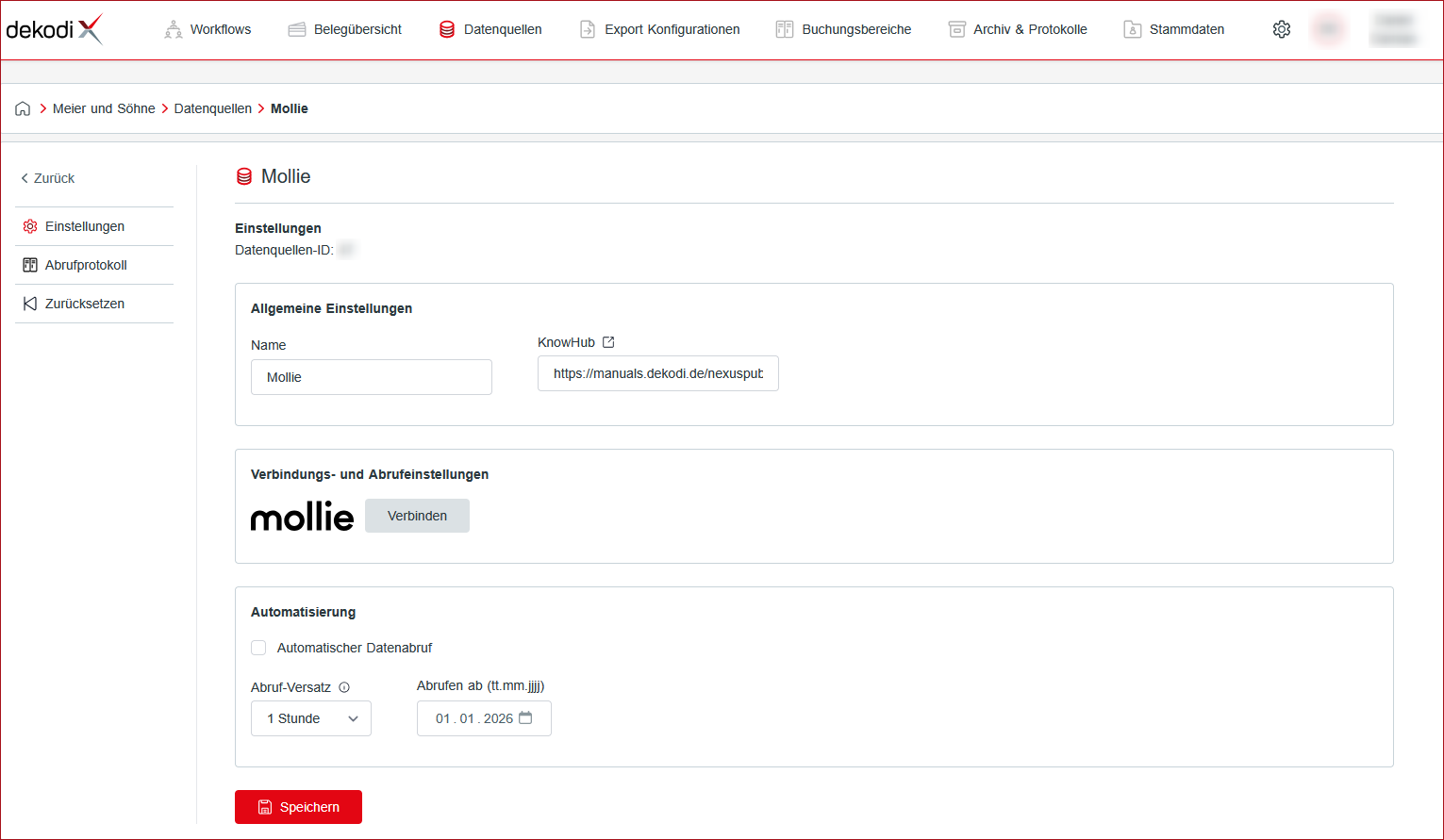
Abb.: Einstellungen Mollie-Datenquelle Verbinden
Gehen Sie dazu wie folgt vor:
•Öffnen Sie die Einstellungen der Mollie-Datenquelle und tragen Sie folgende Felder ein:
oName der Datenquelle
oKnowHub: Dokumentation (Link): (z.B. im Kanzlei-internen Wiki)
•Nachdem Sie eine neue Mollie-Datenquelle angelegt haben, klicken Sie in den Einstellungen der Mollie-Datenquelle auf Verbinden:
•Daraufhin öffnet sich im Browser mit dem Anmeldedialog von Mollie. Geben Sie hier die Anmeldedaten zum Mollie-Konto ein.
(Je nach Anmeldeverfahren bei Mollie muss hier ggf. noch ein zweiter Faktor eingegeben werden, z.B. über SMS, Authenticator, E-Mail, sowie ggf. "Ich-bin-ein-Mensch"-Prüfungen oder ähnliches.)
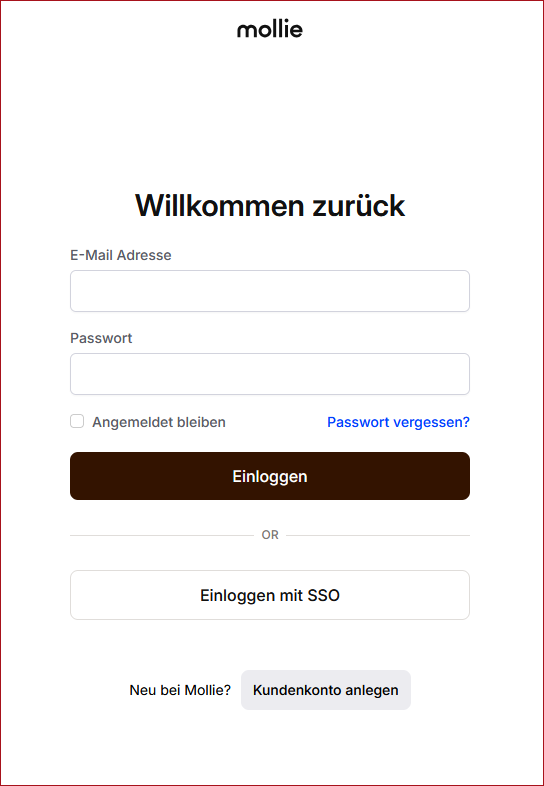
Abb.: Login bei Mollie
•Bei der erstmaligen Anmeldung über dekodi X werden Sie aufgefordert sich mit dekodi X zu verbinden.
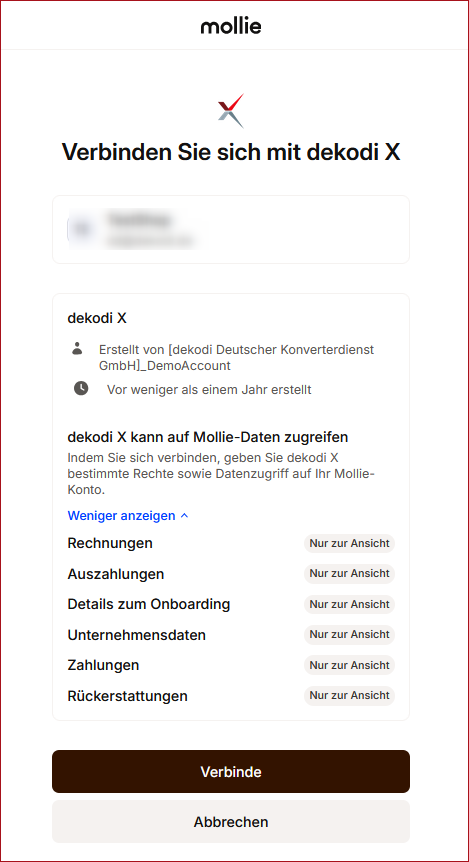
Abb.: Verbinden mit dekodi X
•Anschließen werden Sie nach der Bestätigung zurück zu dekodi X weitergeleitet.
•Wenn die Anmeldung und Verbindung erfolgreich war, erscheint anschließend in den Datenquellen-Einstellungen als "Verbunden" (1).
•Unter Automatisierung erfassen Sie die Einstellungen für den automatischen Datenabruf:
oSetzen Sie den Haken bei Automatischer Datenabruf. Durch Entfernen des Hakens können Sie den Abruf vorübergehend deaktivieren.
oAbruf-Versatz: Wie weit in der Vergangenheit muss das Bereitstellungssdatum von Zahlungsabrechnungen liegen, bevor Sie von dekodi X abgeholt werden
Der Abruf-Versatz muss so gewählt werden, dass sichergestellt ist, dass das Vorsystem ausreichend Zeit hatte, die Zahlungsabrechnungen für den Abrufzeitraum bereit zu stellen.
▪Mollie stellt Zahlungsabrechnungen nahezu in Echtzeit bereit. Aus Sicherheitsgründen empfehlen wir einen Abruf-Versatz von mindestens 2 Stunden.
Es ist ratsam, die diesbezüglichen Erfahrungen der Nexus-Anwender zu berücksichtigen.
oAbrufen ab: Ab welchem Abrechnungsdatum soll der automatische Abruf gestartet werden?
Um im Nexus den Wechsel auf den automatischen Datenabruf zu erleichtern, empfehlen wir mindestens so weit in die Vergangenheit zurück zu gehen, wie die Daten im Nexus jetzt bereits verarbeitet sind, also z.B. Anfang des Vormonats.
•Schließen Sie die Erfassung mit Speichern ab.
dekodi X startet jetzt mit dem automatischen Abruf.
Abhängig davon, wie weit in die Vergangenheit der Abruf-Zeitraum reicht, wie groß Ihr Datenaufkommen ist, wie schnell das Vorsystem ist, und welche Einstellungen Sie gewählt haben, kann es einige Stunden (oder ggf. auch Tage) dauern, bis im Nexus alle Daten verfügbar sind ("Aufholphase").
•Unter Abrufprotokoll können Sie die Ergebnisse der bisherigen Datenabfragen einsehen.
Insbesondere können Sie nach der Ersteinrichtung während der "Aufholphase" prüfen, wie weit der Datenabruf im dekodi X bereits vorangeschritten ist.
Nachfolgend finden Sie eine beispielhaft eingerichtete Datenquelle von Mollie. Achtung: Bitte aber auf Ihre Gegebenheiten anpassen.
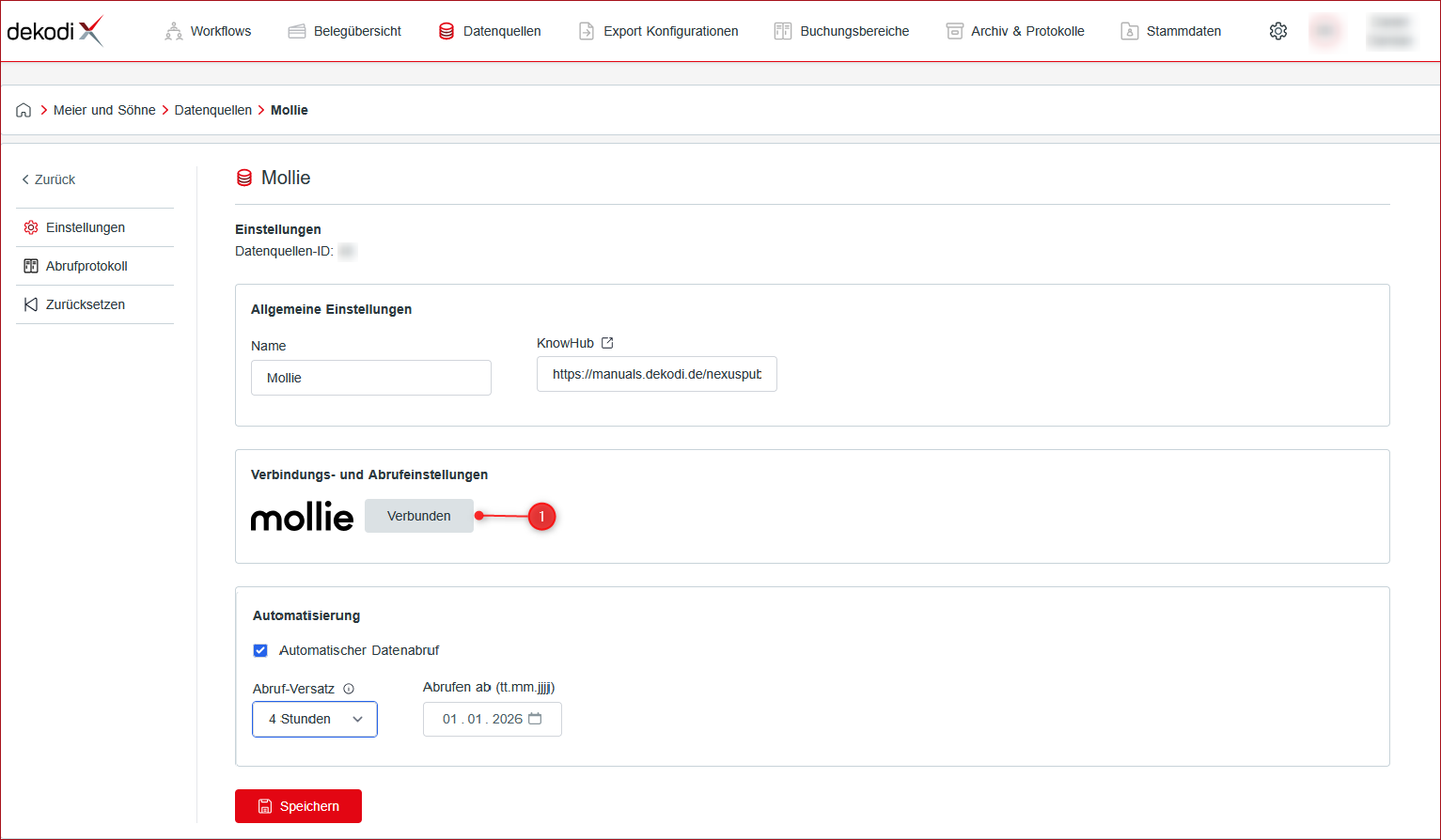
Abb.: Einstellungen Mollie-Datenquelle Verbunden
Verwalten der Mollie-Datenquelle
In Ihrem Mollie-Portal haben Sie die Möglichkeit, die erteilten Zugangsrechte zu verwalten, d.h. Sie können die Zugangsrechte einsehen und auch wieder löschen.
Gehen Sie dazu wie folgt vor:
•Melden Sie sich in Ihrem Mollie-Portal an
•Klicken Sie links oben bei Ihren Initialen auf Kontomenü und anschließend auf Einstellungen
•Klicken Sie im Bereich Einstellungen auf Autorisierung
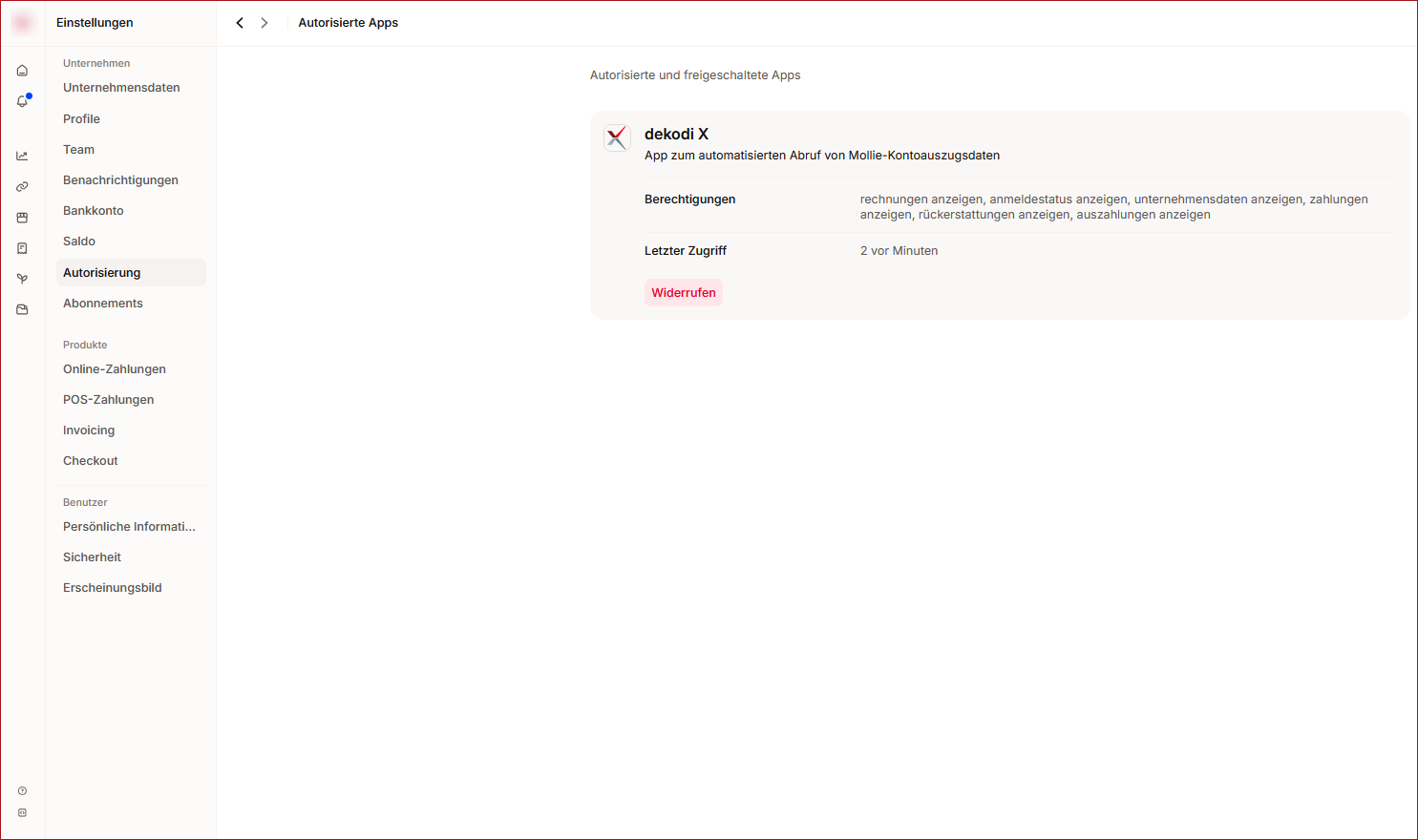
Abb.: Molllie Autorisierte Apps
•Es erscheint eine Auflistung der REST-API-Apps, die Sie autorisiert und freigeschaltet haben. Sie erhalten einen Überblick über die dekodi X App, inklusive den vergebenen Berechtigungen.
•Falls Sie die App löschen wollen, und dekodi X damit den Zugriff auf Ihre Mollie-Daten wieder entziehen wollen, wählen Sie dekodi X aus und klicken Sie hier auf wiederrufen.