Nachdem Sie im dekodi X Mandant und Datenquelle(n) eingerichtet haben, und die Aufholphase im dekodi X abgeschlossen ist, können Sie die Konfiguration der Plattform im Nexus so anpassen, dass die Daten künftig nicht mehr direkt vom Vorsystem abgeholt werden, sondern von dekodi X, wo sie bereits "auf Vorrat" liegen und auf weitere Verarbeitung warten.
Verknüpfung Nexus zu dekodi X
Zunächst müssen Sie die Verknüpfung von Ihrem Nexus zu dekodi X herstellen.
Damit wird gewährleistet, dass Ihr Nexus auf Ihre Daten in dekodi X zugreifen kann.
Gleichzeitig wird sichergestellt, dass niemand außer Ihnen auf Ihre Daten in dekodi X zugreifen kann.
Die Verknüpfung muss nur einmal für Ihre Nexus-Installation hergestellt werden, auch wenn Sie mit mehreren Mandanten arbeiten.
Gehen Sie dazu wie folgt vor:
•Melden Sie sich im dekodi X an: https://portal.dekodi-x.de
•Klicken Sie in der Menüleiste auf das Zahnrad und dann auf API Zugang und kopieren Sie den Wert unter API Zugangs-Schlüssel. Vergewissern Sie sich, dass Sie den Schlüssel komplett kopiert haben.
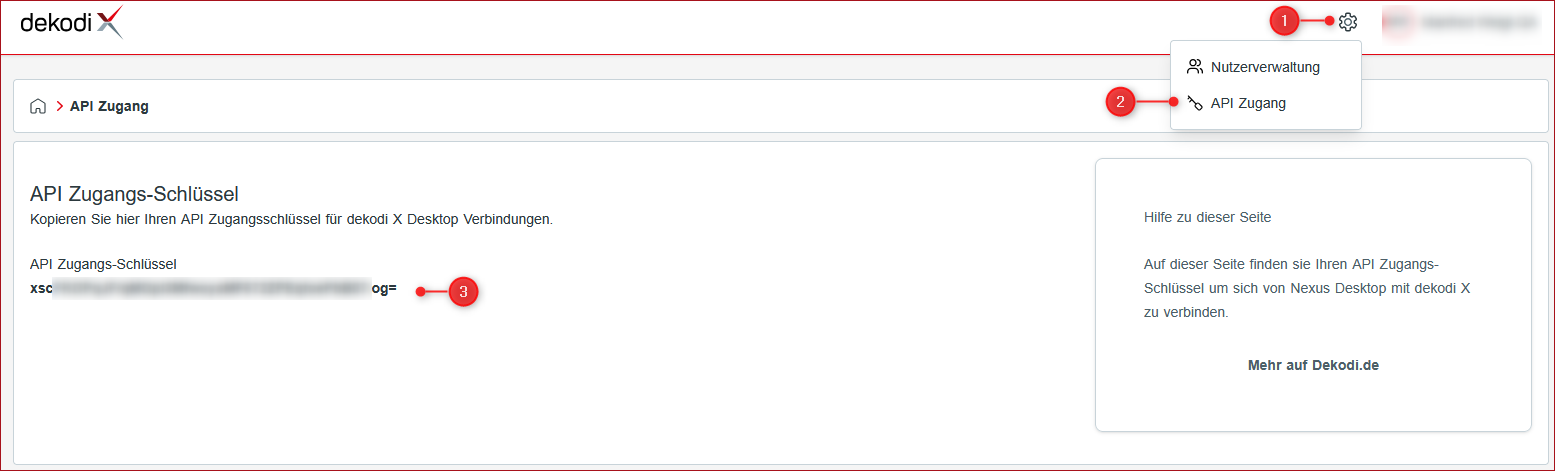
Abb.: API Zugangsschlüssel
•Starten Sie Nexus.
Wichtig: Es darf kein anderer Benutzer gleichzeitig im Nexus angemeldet sein.
•Klicken Sie in der Menüleiste auf Mandantenübergreifende Einstellungen bearbeiten, dann Benutzer, dann Dekodi API Zugangs-Schlüssel.
Geben Sie dort im Feld Autorisierungscode den API Zugangs-Schlüssel aus dekodi X ein:
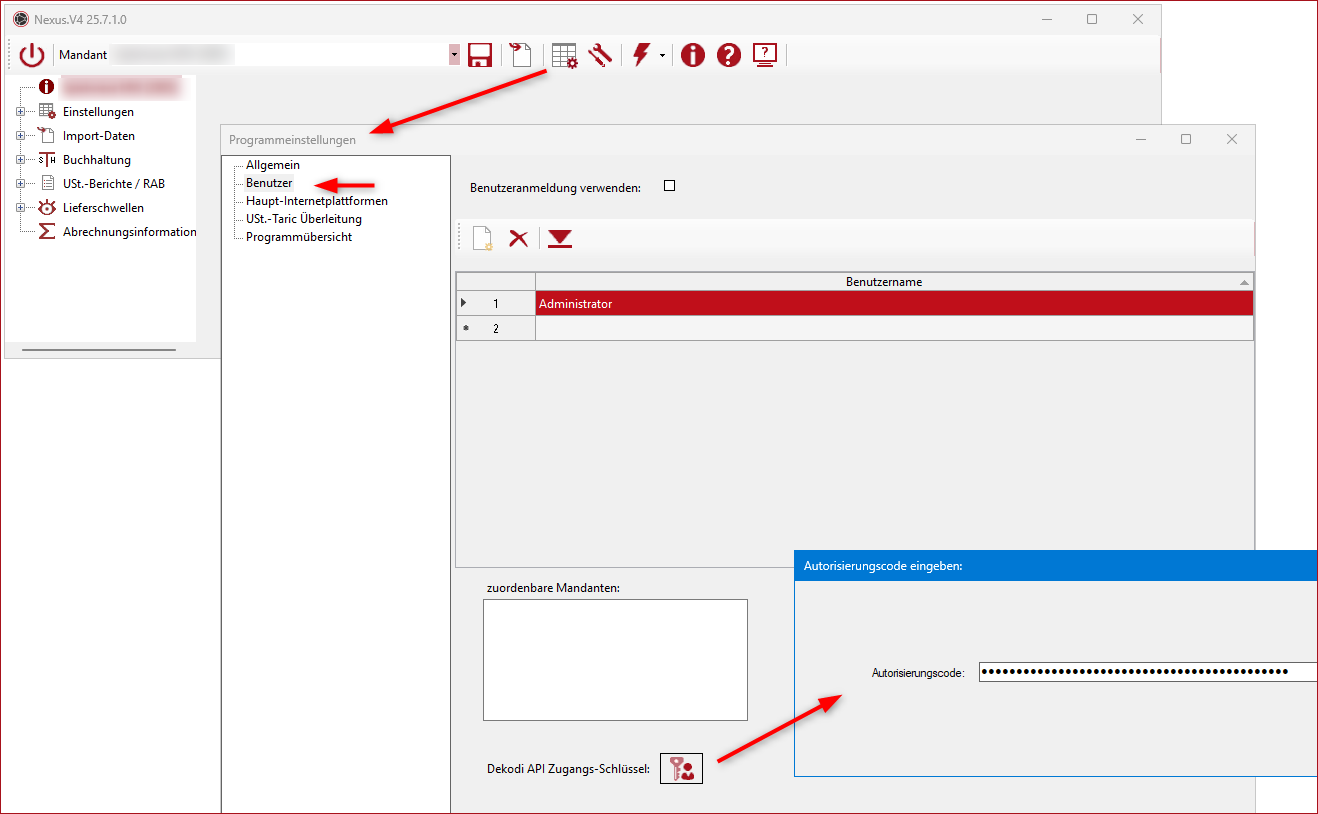
Abb.: Nexus - API Zugangs-Schlüssel
•Sie können Nexus und dekodi X jetzt schließen, oder mit der Konfiguration einer oder mehrerer Plattformen fortfahren.
Konfiguration einer Plattform
Nachdem die Verknüpfung zwischen Ihrem Nexus und dekodi X hergestellt ist, können Sie eine Plattform so konfigurieren, dass sie die Daten künftig von dekodi X abruft.
Hinweis: In der Pilotphase ist die Konfigurationsmöglichkeit für den Datenabruf von dekodi X nur eingeschränkt verfügbar. Bitte kontaktieren Sie die dekodi Kundenbetreuung, sobald die obigen Schritte abgeschlossen sind.
Gehen Sie wie folgt vor:
•Öffnen Sie im dekodi X den Mandanten, dort die Datenquellen, dort die Einstellungen zu der Datenquelle, die Sie im Nexus verwenden wollen.
Notieren Sie sich den Wert bei Datenquellen-ID:.
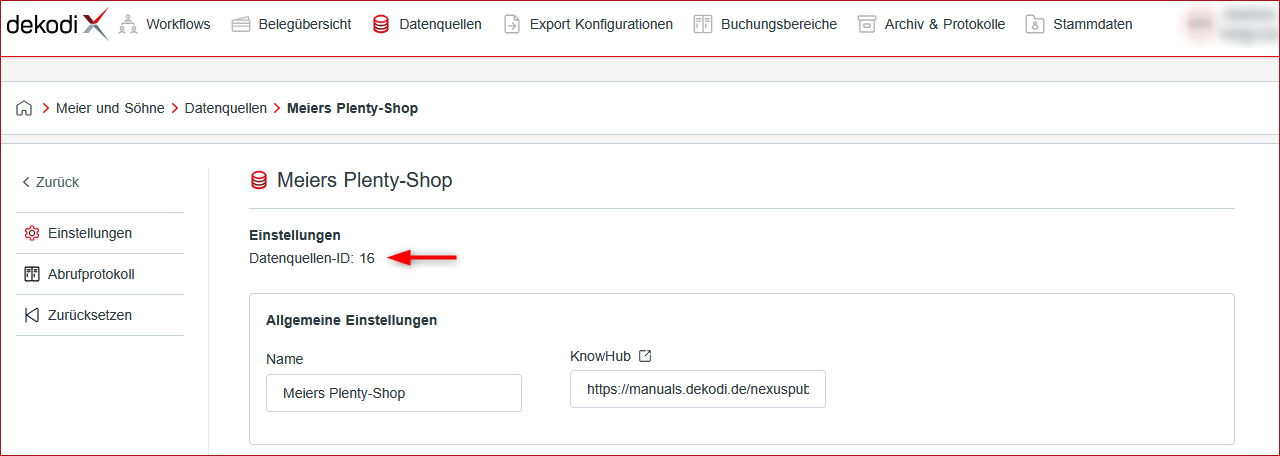
Abb.: Datenquellen-Einstellungen - ID
•Öffnen Sie im Nexus die Allgemeinen Einstellungen der Plattform.
(Im Folgenden wird exemplarisch eine PlentyONE-Plattform konfiguriert. Die Konfiguration anderer Plattformen ist analog.)
Beachten Sie das Ankreuzfeld Datenabruf über Cloud. (Um dieses Feld sichtbar zu machen, kontaktieren Sie bitte die dekodi Kundenbetreuung.)
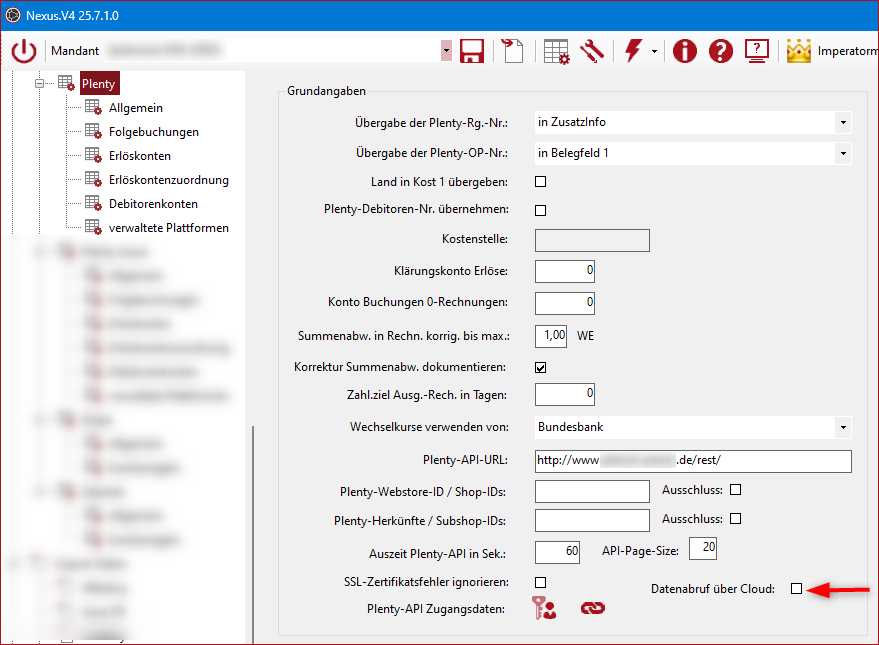
Abb.: Nexus - Einstellungen Plenty (traditionell)
•Aktivieren Sie das Feld Datenabruf über Cloud. Daraufhin werden die "traditionellen" Zugangsdaten zum PlentyONE ausgeblendet.
Stattdessen erhalten Sie ein neues Eingabefeld Datenquellen-ID. Tragen Sie hier die ID der Datenquelle aus dekodi X ein.
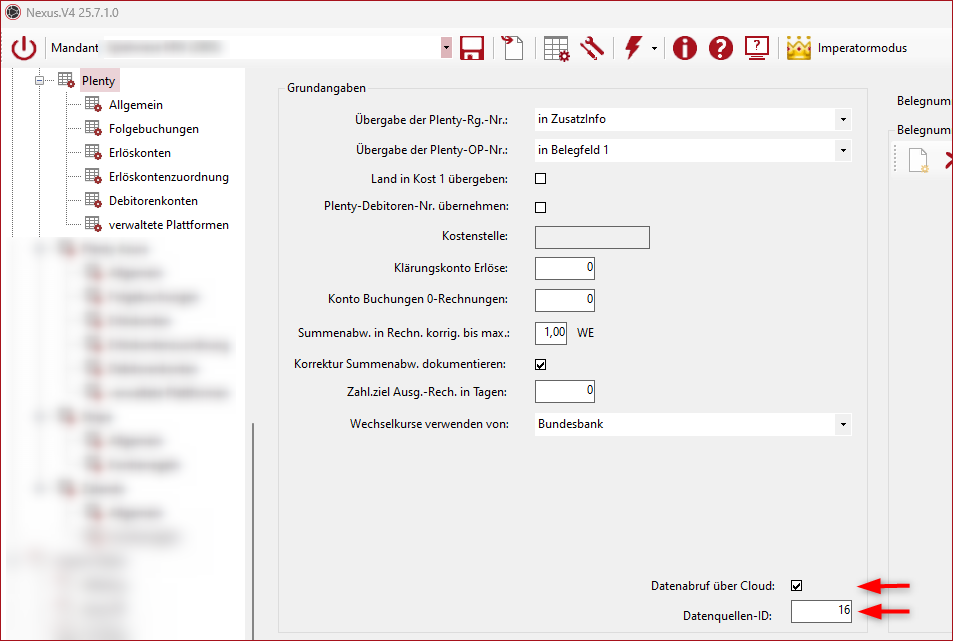
Abb.: Nexus - Einstellungen Plenty (dekodi X Cloud)
•Künftig erfolgt der Datenabruf dann über die dekodi X Cloud.
•Hinweis: Sie können das Feld Datenabruf über Cloud jederzeit wieder deaktivieren. Damit verwenden Sie dann wieder den "traditionellen" Abruf.
Um den Cloud-Abruf wieder zu reaktivieren, müssen Sie sich zur Zeit erneut bei der dekodi Kundenbetreuung melden.