Nachdem Sie einen Mandanten angelegt haben, erscheint im linken Bereich der sogenannte Strukturbaum.
Durch anklicken der einzelnen Elemente des Strukturbaumes gelangen Sie in die verschiedenen Bereiche von DentKon.
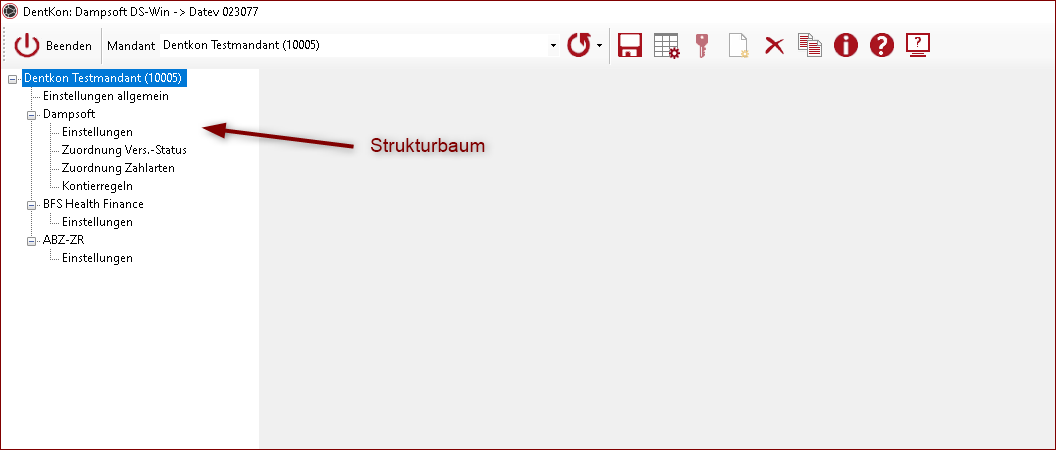
Abb. Über den Strukturbaum kann durch die ganze Applikation navigiert werden
Als erstes müssen Sie nun die für die Konvertierung erforderlichen Einstellungen vornehmen.
Klicken Sie hierzu im Strukturbaum im linken Bildschirmbereich auf den Eintrag Einstellungen | Allgemein.
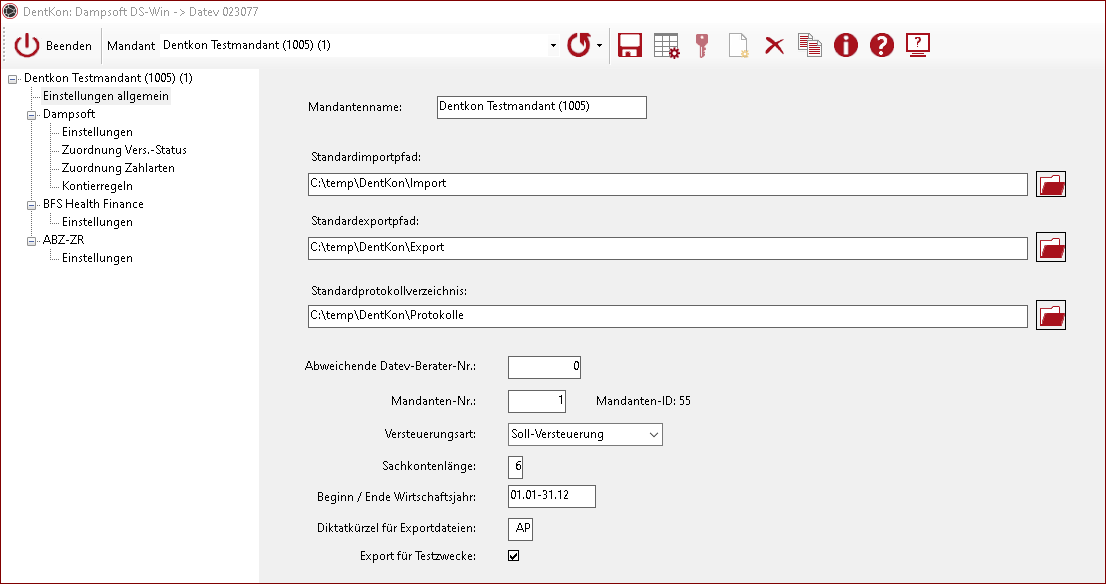
Abb. Allgemeine Einstellungen des Mandanten
Nun können Sie die allgemeinen Einstellungen des Mandanten vornehmen.
Mandantenname
Geben Sie hier einen Kurznamen für den Mandanten ein.
In den allgemeinen Einstellungen können Sie generelle Verzeichnisse für den Import, Export von Daten, sowie die Speicherung von Protokollen angeben.
Alternativ können Sie für jede verarbeitete Datenart (Dampsoft, BZS ) jeweils getrennte Verzeichnisse angeben.
Die Verwendung der allgemeinen Verzeichnisse ist nur bei kleineren Mandaten mit wenig zu verarbeitenden Dateien zu empfehlen.
Standardimportpfad
Geben Sie hier das Verzeichnis ein, in dem sich die diversen Dateien, die Sie verarbeiten möchten, befinden.
Der Importpfad muss nicht zwingend hinterlegt werden.
Standardexportpfad
Geben Sie hier das Verzeichnis ein, in dem die von der Applikation erzeugten Datev-Dateien gespeichert werden sollen.
Protokollverzeichnis:
Geben Sie hier das Verzeichnis an, in dem die Applikation der bei der Buchung der Daten erzeugten Verarbeitungsprotokolle abspeichern soll.
Wird hier kein gesondertes Verzeichnis angegeben, werden die Verarbeitungsprotokolle im Exportpfad für Datev-Dateien gespeichert.
 Hinweis
Über die Schaltfläche können Sie den Windows-Dateiexplorer aufrufen und die gewünschten Verzeichnisse bequem auswählen.
Abweichende Datev-Berater-Nummer.:
Geben Sie hier die, wenn nötig, die mandantengenutzte Datev-Berater-Nr. ein.
Mandanten-Nr.
Geben Sie hier die Mandanten-Nr. aus Datev-Rewe ein.
Versteuerungsart
Wählen Sie die zutreffende Versteuerungsart Ihres Mandanten aus. DentKon unterstützt sowohl Ist-Versteuerung als auch Soll-Versteuerung.
Hinweis
Lesen Sie unbedingt den Abschnitt Konvertierungslogik, um die Unterschiede zwischen den Versteuerungsarten der Exportdateien zu kennen.
Sachkontenlänge
Geben Sie hier die maximale Länge der von Ihnen verwendeten Sachkonten ein. Diese Sachkontenlänge muss der in Ihrem Finanzbuchhaltungssystem
hinterlegten Sachkontenlänge entsprechen. Die Applikation folgt dabei der Datev-Logik: Die Personenkonten (Debitoren- bzw. Kreditorenkonten) müssen
immer genau eine Stelle länger als die Sachkonten sein.
Beginn / Ende Wirtschaftsjahr
Hier legen Sie den Beginn und das Ende des Wirtschaftsjahres fest. Das Wirtschaftsjahr muss in der Form TT.MM. - TT.MM. eingegeben werden.
Standardmäßig ist das Feld mit dem Wert 01.01- 31.12. vorbelegt.
Nexus unterstützt sowohl abweichende als auch Rumpfwirtschaftsjahre. Bitte beachten Sie folgende Einschränkungen:
- Ein Rumpfwirtschaftsjahr kann an einem beliebigen Tag beginnen, muss aber immer am letzten Tag eines Monats enden.
- Sollte ein Wirtschaftsjahr im Februar beginnen oder enden, kann als letzter Tag immer nur der 28.2. eingegeben werden.
Im Falle eines Schaltjahres erkennt Nexus dies automatisch und setzt den Beginn bzw. das Ende des Wirtschaftsjahres auf den 29.2.
Diktatkürzel für Exportzwecke
Dieses Diktatkürzel wird in der Datev-Stapelverarbeitung mit übergeben (z. B. die Initialen des ausführenden Mitarbeiters)
Export für Testzwecke
DentKon wird nach der Anzahl der erzeugten Buchungen abgerechnet.
Ist der Kenner Export für Testzwecke gesetzt, wird jede hinterlegte Kontierregel genau einmal ausgeführt.
Die erzeugten Buchungen werden nicht zur Abrechnung an dekodi übermittelt.
Anhand der erzeugten Buchungen können Sie die erzeugten Buchungen in das empfangende Buchhaltungssystem einlesen und dort kontrollieren.