Um einen neuen Mandanten anzulegen, klicken Sie einfach auf die Schaltfläche. 
Es erscheint folgender Dialog:
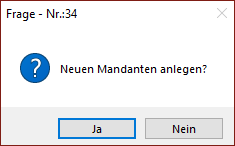
Abb. Neuanlage eines Mandanten
Die Applikation beginnt nun mit der Neuanlage des Mandanten. Anschließend werden dessen Daten angezeigt:
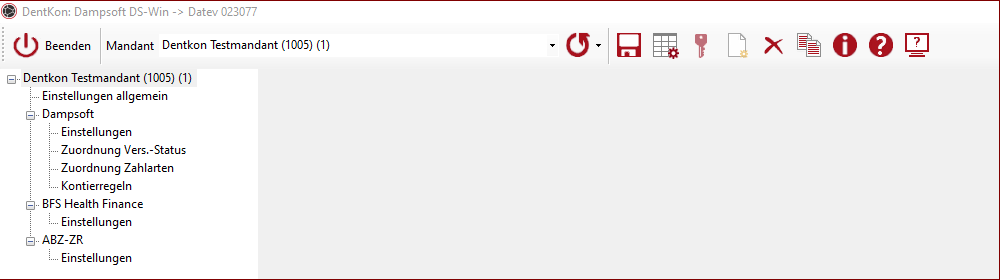
Abb. Neu angelegter Mandant
Nun müssen Sie die für die Konvertierung erforderlichen Einstellungen vornehmen.
Klicken Sie hierzu im Strukturbaum im linken Bildschirmbereich auf den Eintrag Einstellungen | Allgemein.
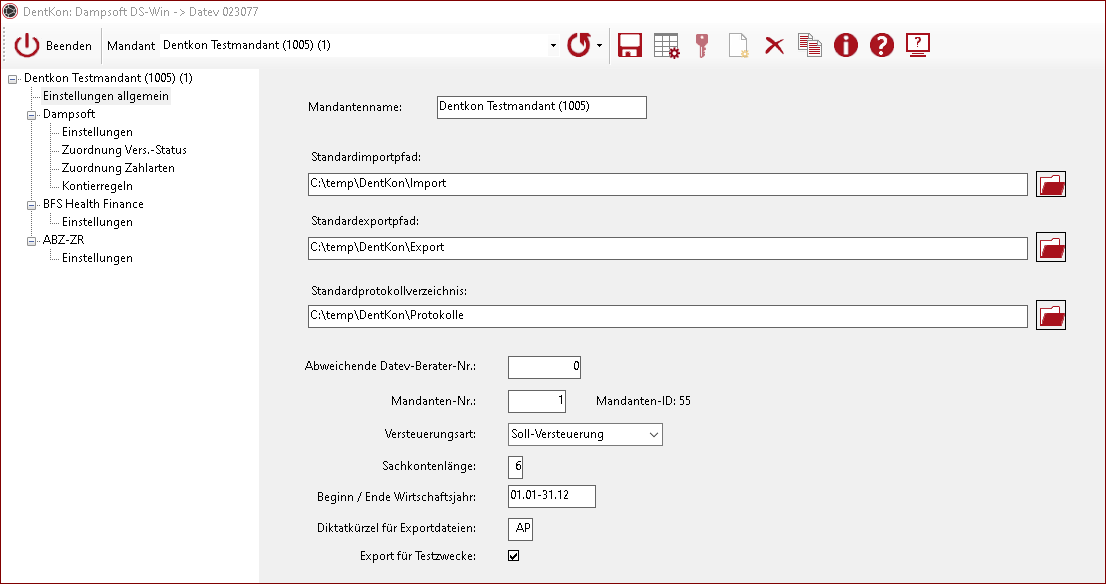
Abb. Allgemeine Einstellungen des Mandanten
Nun können Sie die allgemeinen Einstellungen des Mandanten vornehmen.
Mandantenname
Geben Sie hier einen Kurznamen für den Mandanten ein.
Importpfad für Dampsoft-DS-Win-Dateien
Geben Sie hier das Verzeichnis ein, in dem sich die Dampsoft-DS-Win-Rechnungslisten, die Sie verarbeiten möchten, befinden.
Der Importpfad muss nicht zwingend hinterlegt werden.
Exportpfad für Datev-Dateien
Geben Sie hier das Verzeichnis ein, in dem die von der Applikation erzeugten Datev-Dateien gespeichert werden sollen. Die Angabe ist zwingend erforderlich.
Protokollverzeichnis:
Geben Sie hier das Verzeichnis an, in dem die Applikation der bei der Buchung der Daten erzeugten Verarbeitungsprotokolle abspeichern soll.
Wird hier kein gesondertes Verzeichnis angegeben, werden die Verarbeitungsprotokolle im Exportpfad für Datev-Dateien gespeichert.
 Hinweis
Über die Schaltfläche können Sie den Windows-Dateiexplorer aufrufen und die gewünschten Verzeichnisse bequem auswählen.
Abweichende Datev-Berater-Nummer.:
Geben Sie hier die, wenn nötig, die mandantengenutzte Datev-Berater-Nr. ein.
Mandanten-Nr.
Geben Sie hier die Mandanten-Nr. aus Datev-Rewe ein.
Versteuerungsart
Wählen Sie die zutreffende Versteuerungsart Ihres Mandanten aus. DentKon unterstützt sowohl Ist-Versteuerung als auch Soll-Versteuerung.
Hinweis
Lesen Sie unbedingt den Abschnitt Konvertierungslogik, um die Unterschiede zwischen den Versteuerungsarten der Exportdateien zu kennen.
Sachkontenlänge
Geben Sie hier die maximale Länge der von Ihnen verwendeten Sachkonten ein. Diese Sachkontenlänge muss der in Ihrem Finanzbuchhaltungssystem
hinterlegten Sachkontenlänge entsprechen. Die Applikation folgt dabei der Datev-Logik: Die Personenkonten (Debitoren- bzw. Kreditorenkonten) müssen
immer genau eine Stelle länger als die Sachkonten sein.
Erlöskonten für Verprobung
Die Applikation führt eine summarische Verprobung der erzeugten Buchungssätze durch. Nach Erzeugung der Buchungen aus den DS-Win-Rechnungslisten
wird geprüft ob die Summe der für eine Rechnung erzeugten Buchungen deren Rechnungssumme entspricht.
Damit die Applikation diese Verprobung durchführen kann, müssen alle verwendeten Erlöskonten angegeben werden.
Sie können sowohl ein einzelnes Konto als auch ganze Kontenbereiche angeben.
Ein Kontenbereich wird durch einen Prefix und ein sog. Wildcard-Zeichen definiert.
Beispiel:
810*: Prefix ist 810, Wildcardzeichen ist *: Der Kontenbereich ist 810000 bis 810999
Konten bzw. Kontenbereiche müssen durch Komma voneinander getrennt werden.
Hinweise
Bitte denken Sie unbedingt daran, auch dass Erlöskonto für Rundungsdifferenzen mit anzugeben.
Verprobt werden nur die bebuchten Konten.
Wurde vergessen ein Erlöskonto anzugeben, führt dies zu massiven Fehlern in der Protokollierung!
Erlöskonto für Rundungsdifferenzen
Aufgrund unvollständiger Daten in der DS-Win-Rechnungsliste muss die Applikation die umsatzsteuerspezifischen Bruttoteilbeträge (Rechnungsgesamtbruttobetrag 7% und Rechnungsgesamtbruttobetrag 19%)
berechnen. Dazu kommt es zu (leider nicht vermeidbaren) Rundungsdifferenzen, die dazu führen können, dass die Summe der Rechnungsbruttoteilbeträge größer oder kleiner sind als der Rechnungsgesamtbetrag.
Hier geben Sie den Buchungsschlüssel sowie das Erlöskonto für die Buchung dieser Rundungsdifferenzen an.
Max. Korrekturbetrag Rundungsdifferenz
Die ermittelten Rundungsdifferenzen werden nur bis zu einem Betrag von max. 0,20 € korrigiert.
Ist die Differenz höher, wird diese nicht mehr gebucht, sonder nur noch protokolliert.
In diesem Fall ist der Grund für die hohen Differenzen zu ermitteln. Die Rundungsdifferenzen müssen ggf. nach der Übernahme der von DentKon erzeugten Buchungen korrigiert werden.
Hinweis
Große Rundungsdifferenzen entstehen auch, wenn Sie vergessen, alle verwendeten Erlöskonten in die Liste der Erlöskonten für die Verprobung aufzunehmen (siehe oben)
Beginn / Ende Wirtschaftsjahr
Hier legen Sie den Beginn und das Ende des Wirtschaftsjahres fest. Das Wirtschaftsjahr muss in der Form TT.MM. - TT.MM. eingegeben werden.
Standardmäßig ist das Feld mit dem Wert 01.01- 31.12. vorbelegt.
Nexus unterstützt sowohl abweichende als auch Rumpfwirtschaftsjahre. Bitte beachten Sie folgende Einschränkungen:
- Ein Rumpfwirtschaftsjahr kann an einem beliebigen Tag beginnen, muss aber immer am letzten Tag eines Monats enden.
- Sollte ein Wirtschaftsjahr im Februar beginnen oder enden, kann als letzter Tag immer nur der 28.2. eingegeben werden.
Im Falle eines Schaltjahres erkennt Nexus dies automatisch und setzt den Beginn bzw. das Ende des Wirtschaftsjahres auf den 29.2.
Zahlungsziel in Tagen
Die Applikation ist in der Lage, eine Standardnettofälligkeit der verbuchten Rechnungen zu berechnen und diese dem jeweiligen Buchungssatz hinzuzufügen
Das Zahlungsziel in Tagen wird dem Rechnungsdatum hinzuaddiert und im Feld "Fälligkeit" des jeweiligen Buchungssatzes an das empfangende Finanzbuchhaltungssystem übermittelt.
Dadurch kann in der Finanzbuchhaltung zumindest eine grobe Übersicht über die Forderungen erstellt werden.
Die Standardnettofälligkeit wird nur berechnet, wenn Soll-Versteuerung eingestellt ist.
Diktatkürzel für Exportzwecke
Dieses Diktatkürzel wird in der Datev-Stapelverarbeitung mit übergeben (z. B. die Initialen des ausführenden Mitarbeiters)
Export für Testzwecke
DentKon wird nach der Anzahl der erzeugten Buchungen abgerechnet.
Ist der Kenner Export für Testzwecke gesetzt, wird jede hinterlegte Kontierregel genau einmal ausgeführt.
Die erzeugten Buchungen werden nicht zur Abrechnung an dekodi übermittelt.
Anhand der erzeugten Buchungen können Sie die erzeugten Buchungen in das empfangende Buchhaltungssystem einlesen und dort kontrollieren.