Achtung - bitte beachten Sie das Kapitel Vorbereitung durch den IT-Dienstleister.
In diesem Dialog müssen Sie die folgenden Einstellungen vornehmen:
•Import aktiv
Hier können Importarten aktiviert/ deaktiviert werden.
•Bezeichnung
In dieses Textfeld tragen Sie eine Bezeichnung für den anzulegenden Import an.
•Import-Art
Über diese Aufklappbox wechseln Sie bitte die Import-Art zu Exchange-Online-Import.
•Bemerkung
Innerhalb dieses Textkastens können Sie Bemerkungen für andere Mitarbeiter hinterlegen.
•Server
Hier muss die Adresse des Exchange-Servers eingetragen werden. Bei Exchange Online ist das normalerweise outlook.office365.com.
•Port
In diesem Textfeld muss der Port des Exchange-Servers eingetragen werden. Normalerweise ist das der Port 993.
•Tenant-ID
Hier muss die Tenant/Verzeichnis-ID Ihres Azure Active Directories/Microsoft-Entra-ID eingetragen werden. Sie erhalten diesen Wert von Ihrem IT-Dienstleister.
•Client-ID
Hier muss die Client-/Application-ID eingetragen werden, die Ihr IT-Dienstleister für die EM3 vorbereitet hat.
•Email-Account
In dieses Textfeld muss die Email-Adresse des Postfachs eingetragen werden, aus dem die EM3 Rechnungen auslesen soll.
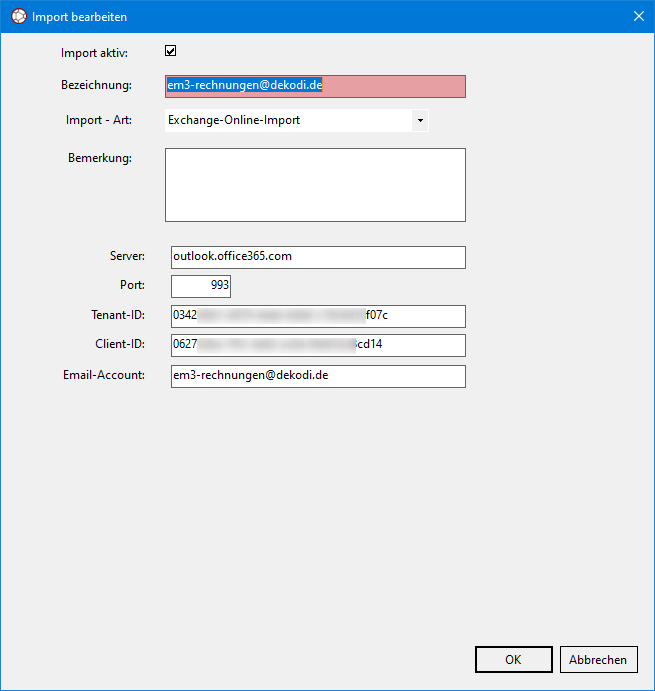
Abb. Exchange-Online-Import anlegen
Achtung - die tatsächliche Anmeldung am Postfach erfolgt beim ersten Import.
Windows fragt dann nach dem Microsoft-Konto, das zum Zugriff auf das Postfach verwendet werden soll.
Anschließend werden Sie aufgefordert, der EM3-Zugriffsrechte auf das Email-Postfach zu erteilen. Drücken Sie auf den Knopf "Akzeptieren". Die Abfrage wird nur beim ersten Import an einem Arbeitsplatz angezeigt. Die Abfrage nach Benutzername und Passwort kann gelegentlich wieder erfolgen. Das ist abhängig von den Sicherheitseinstelllungen in Ihrer Organisation.
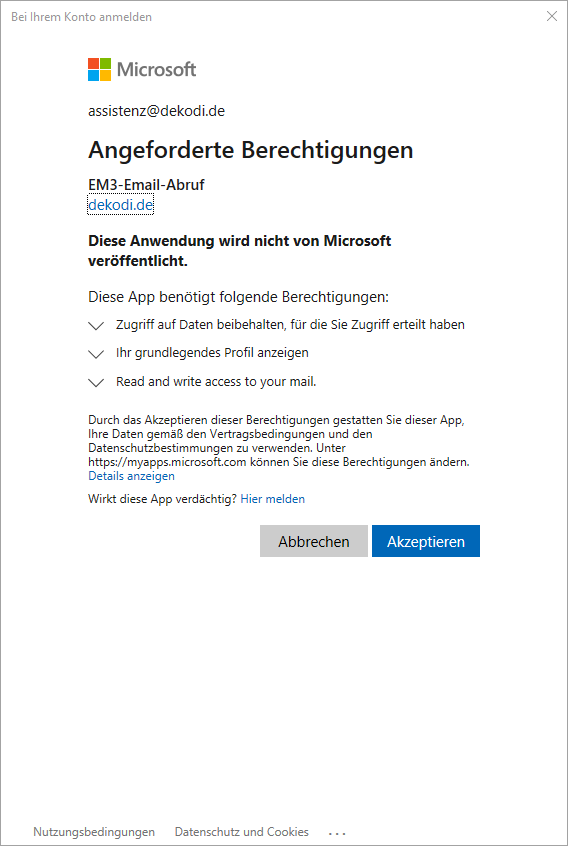
Abb. Zugriffsrechte auf das Postfach akzeptieren
Hinweis Ablauf Import:
1. Postfach wird geöffnet.
2. Mails mit PDF- oder ZIP-Anhang/Anhängen werden gesucht.
3. PDF- bzw. ZIP-Anhang/Anhänge werden heruntergeladen und importiert.
4. Wenn die Mail nur PDF-/ZIP-Anhänge hat → verschieben in "Erledigt"-Ordner (Wird automatisch angelegt, wenn noch nicht vorhanden.)
5. Sind andere/keine Anhänge vorhanden → verschieben in "Ungeklärt"-Ordner (Wird automatisch angelegt, wenn noch nicht vorhanden.)