Nach der Neuanlage eines Mandats wird automatisch der Bereich zur Verwaltung der Datev-Einstellungen angezeigt. Sollte dies nicht der Fall sein, klicken Sie bitte im Navigationsbaum auf den Eintrag Einstellungen → Datev.
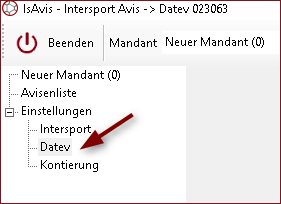
Abb. Aufruf der Datev-Einstellungen über den Navigationsbaum
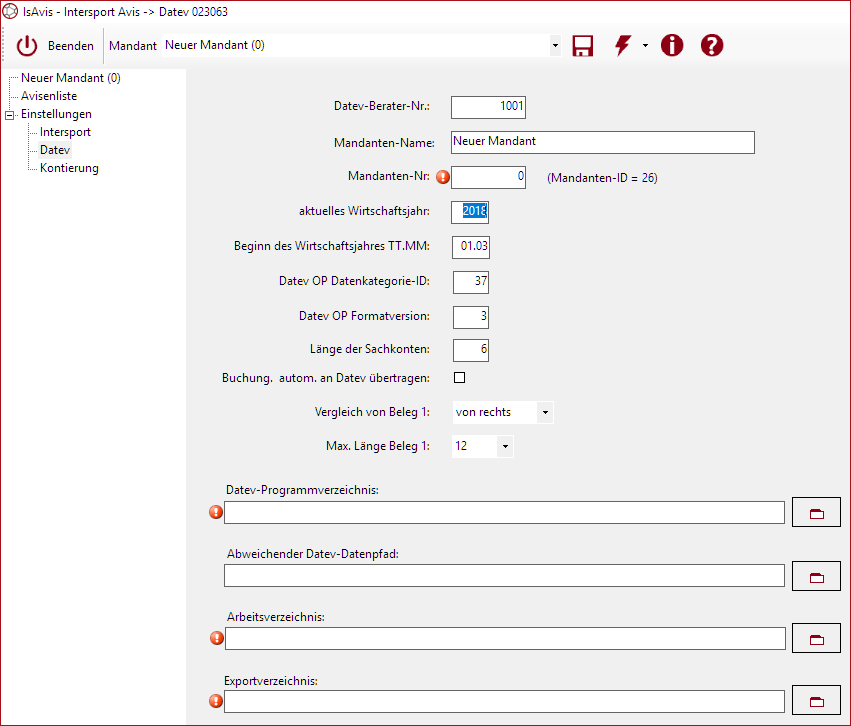
Abb. Datev-Einstellungen
Folgende Felder stehen zur Verwaltung der Datev-Einstellungen zur Verfügung:
Datev-Berater-Nr.:
Geben Sie hier die Ihnen von der Datev eG in Nürnberg zugeteilte Berater-Nr. ein.
Mandanten-Name:
In diesem Feld hinterlegen Sie den Namen des Mandanten. Es empfiehlt sich, hier denselben Namen wie in Datev-Rewe zu verwenden.
Mandanten-Nr.:
Hier geben Sie die Nummer des Mandanten in Datev-Rewe ein.
Mandanten-ID
Die Mandanten-ID ist die Nummer, unter der der Mandant bei dekodi geführt wird. Diese ID finden Sie auch auf den dekodi-Rechnungen wieder.
Hinweis
Bitte achten Sie peinlichst darauf, dass die Datev-Berater-Nr. und die Mandanten-Nr. exakt mit den Angaben in Datev-Rewe übereinstimmen.
Ist dies nicht der Fall, funktioniert der Konverter nicht.
Aktuelles Wirtschaftsjahr:
Geben Sie hier das Jahr des aktuellen Wirtschaftsjahres ein.
Beginn des Wirtschaftsjahres TT.MM:
In diesem Feld wird der Beginn des Wirtschaftsjahres erfasst. Der Beginn ist werksseitig auf den 1. Januar eingestellt. Sollte der Mandant ein abweichendes Wirtschaftsjahr haben, geben Sie den Beginn in der Form TT.MM ein. Wobei gilt: TT = Tag, MM = Monat.
Beginnt das Wirtschaftsjahr am 1. Juli, geben Sie 01.07 ein.
Datev OP Datenkategorie-ID:
Geben Sie hier die Datenkategorie des Exportskriptes IsAvisOP aus Datev-Rewe ein.
Wie die Datenkategorie ermittelt wird, erfahren Sie im Abschnitt Ermitteln der Datenkategorie und der Formatversion von IsAvisOP
DatevOP Formatversion:
Geben Sie hier die Formatversion des Exportskriptes IsAvisOP aus Datev-Rewe ein.
Wie die Datenkategorie ermittelt wird, erfahren Sie im Abschnitt Ermitteln der Datenkategorie und der Formatversion von IsAvisOP
Länge der Sachkonten
Geben Sie hier die maximale Länge (Anzahl Ziffern) der in Datev verwendeten Sachkonten an.
Die Länge der Sachkonten muss zwischen 1 und 4 Stellen betragen.
Buchung. autom. an Datev übertragen
Wenn Sie diesen Kenner setzen, werden die vom Konverter erzeugten Buchungsstapel automatisch nach Datev-Rewe eingelesen.
Ist dieser Kenner nicht gesetzt, wird der Buchungsstapel im Exportverzeichnis abgelegt. Von dort aus müssen Sie diesen dann von Hand nach Datev-Rewe einlesen.
Vergleich von Beleg1:
Über diesen Kenner legen Sie fest, wie der Konverter die Rechnungs-Nr. aus Datev-Rewe (Beleg1) mit der Rechnungs-Nr. aus dem Zahlungsavis vergleicht.
Wenn Sie die Einstellung von links wählen, muss die Rechnungs-Nr. im Zahlungsavis mit dem Wert aus Beleg1 beginnen. Wenn Sie die Einstellung von rechts wählen, muss die Rechnungs-Nr. im Zahlungsavis mit dem Wert aus Beleg1 enden.
Der Konverter ist standardmäßig auf den Wert von links eingestellt.
Max. Länge Beleg 1
Hier können Sie einstellen, mit welcher maximalen Länge IsAvis Belegnummern im Belegfeld 1 an Datev übergibt. Sie können entweder 12 oder 36stellige Beleg-Nummern an Datev übergeben.
Wenn Sie die Intersport-Rechnungen mit der dekodi-EM3 einbuchen, dann muss die Beleglänge mit der in EM3 eingestellten Beleg-Länge übereinstimmen.
Datev-Programmverzeichnis:
Hier muss das Verzeichnis eingestellt werden, in dem sich die Komponente für den Abruf der OP-Daten aus Datev-Rewe befindet. Dieser Pfad lautet bei einer Datev-Standardinstallation:
LW:\Datev\Programm\RwApplic
Wobei LW: den Laufwerksbuchstaben des Laufwerks bezeichnet, auf dem Datev-Rewe installiert ist.
Abweichender Datev-Datenpfad:
Dieses Feld wird nur dann benötigt, wenn die Daten des Mandanten innerhalb von Datev-Rewe nicht im Datev-Standarddatenpfad gespeichert sind. Bei Bedarf können Sie hier den abweichenden Datev-Datenpfad einstellen. Den Datev-Datenpfad können Sie ggf. der Parameterkonfiguration des OP-Exportskriptes entnehmen. Siehe hierzu Abschnitt Ermitteln der Datenkategorie und der Formatversion von IsAvisOP).
Arbeitsverzeichnis
Stellen Sie hier ein Verzeichnis ein, das ausschließlich durch den Konverter verwendet wird. Der IsAvis-Datenkonverter verwendet dieses Verzeichnis zum Herunterladen, Konvertieren und Komprimieren von Daten.
Hinweis
Das Arbeitsverzeichnis wird regelmäßig komplett gelöscht, es darf auf keinen Fall für die Speicherung von anderen, nicht den Konverter betreffenden, Daten verwendet werden.
Exportverzeichnis
Die vom Konverter erzeugten Daten werden im Exportverzeichnis gespeichert.
Von dort aus können Sie die Daten nach Datev-Rewe einlesen.
Wenn Sie den Kenner Buchung. autom. An Datev übertragen gesetzt haben, werden die Daten von hier aus automatisch an Datev-Rewe weitergegeben.