Der zu importierende Buchungsstapel befindet sich im Exportverzeichnis, das Sie in den Datev- Einstellungen hinterlegt haben.
Starten Sie nun Datev-Rewe und öffnen Sie den Mandanten, in den Sie den Buchungsstapel einlesen möchten. Klicken Sie in der Übersicht auf den Eintrag Stapelverarbeitung.

Abb. Aufruf der Stapelverarbeitung in Datev-Rewe
Anschließend wählen Sie die Option Datev-Format aus. Danach klicken Sie auf importieren.
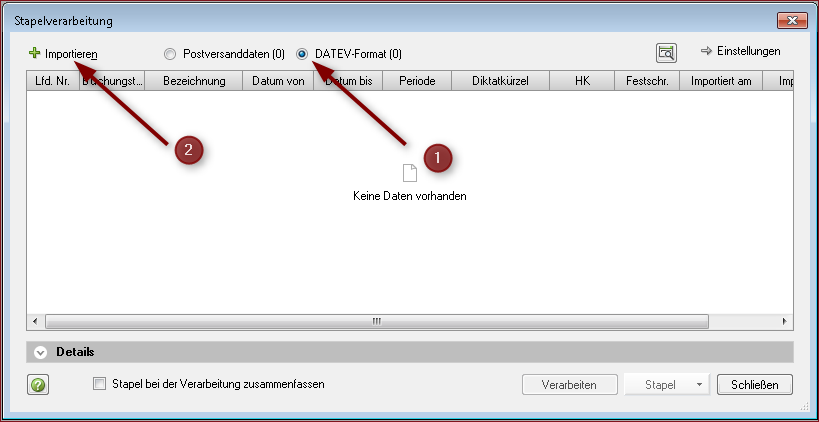
Abb. Start des Imports von Daten im Datev-Format
Nun wählen Sie das in den Datev-Einstellungen des Konverters hinterlegte Exportverzeichnis aus:
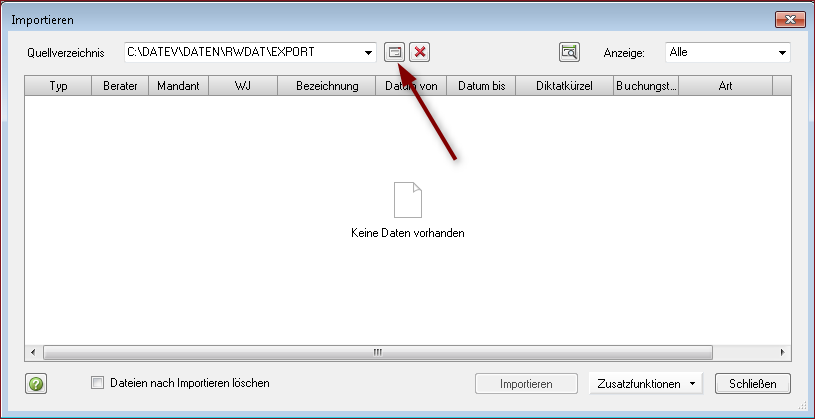
Abb. Auswahl des Verzeichnisses, aus dem die Daten eingelesen werden sollen
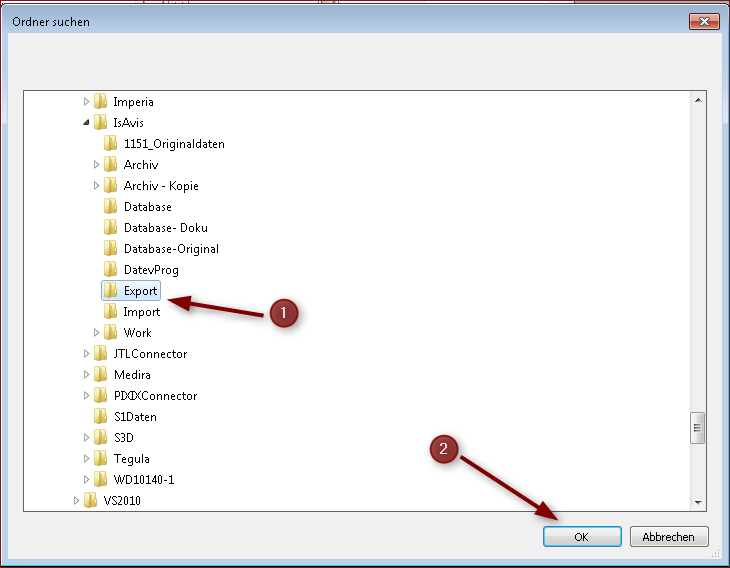
Abb. Auswahl des Importverzeichnisses
Nach der Auswahl des Importverzeichnisses werden alle darin enthaltenen Buchungsstapel angezeigt.
Wählen Sie nun den Buchungsstapel aus, den Sie einlesen möchten. Anschließend klicken Sie auf Importieren.
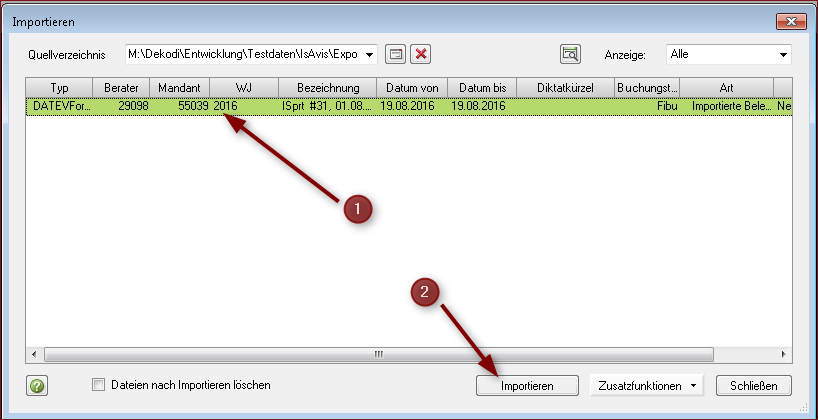
Abb. Auswahl des zu importierenden Buchungsstapels
Nun werden alle zu verarbeitenden Buchungsstapel angezeigt. Wählen Sie den gewünschten Buchungsstapel erneut aus und klicken Sie auf Verarbeiten.
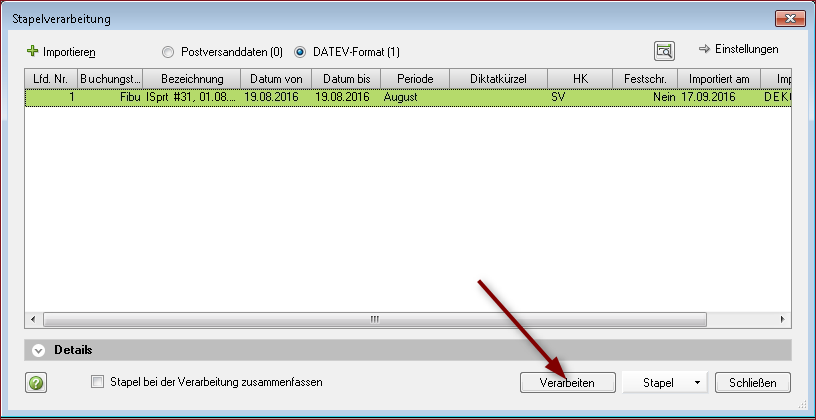
Abb. Ausgewählten Buchungsstapel verarbeiten-
Nachdem Sie den Buchungsstapel als zu verarbeiten ausgewählt haben, können Sie die Stapelinformationen ändern oder ergänzen.
Hinweis
Lesen Sie die vom Konverter erzeugten Buchungen immer in einen neuen Buchungsstapel ein. Auch sollten Sie die Informationen zum Buchungsstapel in keinem Fall ändern. Wenn Sie dies tun, weichen die Stapelinformationen im Konverter und in Datev-Rewe voneinander ab, was zu Irritationen und Fehlern führen kann!
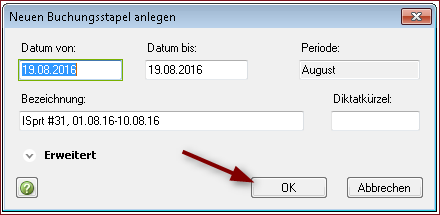
Abb. Bestätigen der Stapelinformationen
Übernehmen Sie immer alle Buchungen – auch fehlerhafte! -
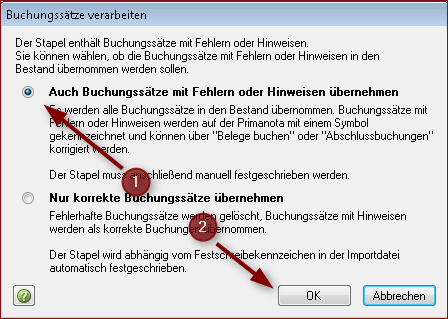
Abb. Einstellen der Übernahmeoptionen
Nachdem der Stapel verarbeitet wurde, erhalten Sie eine entsprechende Bestätigungsmeldung.
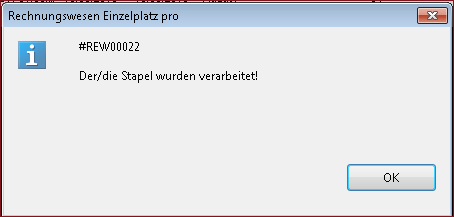
Abb. Bestätigungsmeldung nach erfolgreichem Import
Ergänzen Sie nun das Datum des Import in der Avisenliste (siehe Avisenliste ergänzen).
Hinweis
Um ein „Volllaufen“ des Datev-Exportverzeichnisses zu verhindern, sollten Sie die Datev-Dateien löschen, sobald diese erfolgreich importiert wurden.