 Um einen neuen Mandanten anzulegen, klicken Sie einfach auf die Schaltfläche.
Es erscheint folgender Dialog:
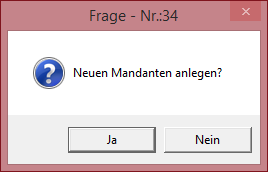
Abb. Neuanlage eines Mandanten
Der Konverter beginnt nun mit der Neuanlage des Mandanten. Anschließend werden dessen Daten angezeigt:
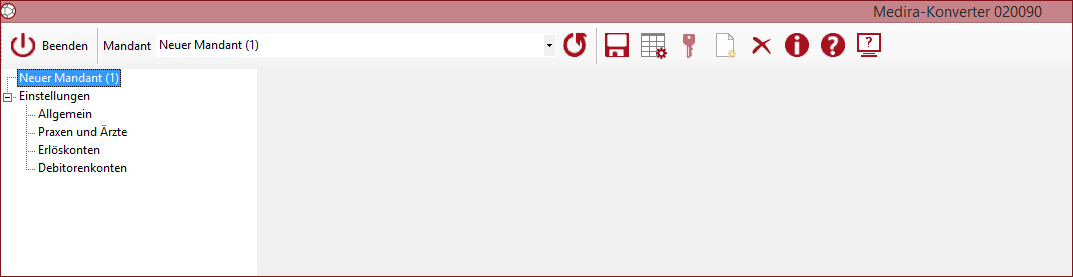
Abb. Neu angelegter Mandant
Nun müssen Sie die für die Konvertierung erforderlichen Einstellungen vornehmen.
Klicken Sie hierzu im Strukturbaum im linken Bildschirmbereich auf den Eintrag Einstellungen | Allgemein.
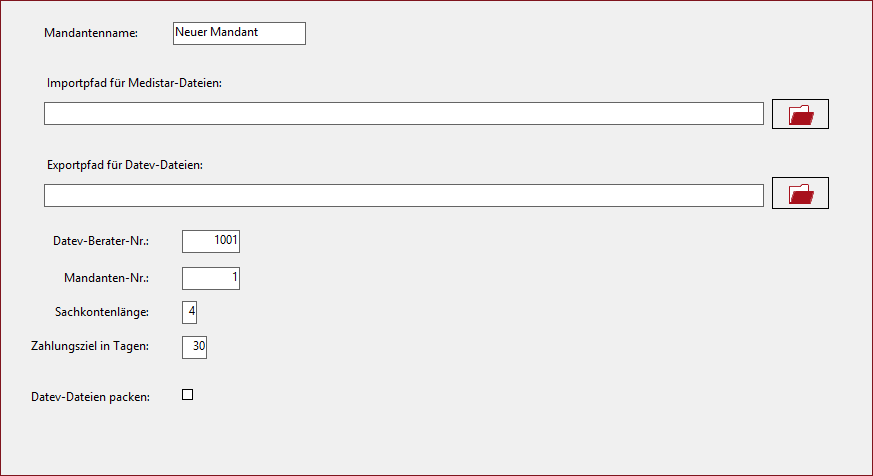
Abb. Allgemeine Einstellungen des Mandanten
Nun können Sie die allgemeinen Einstellungen des Mandanten vornehmen.
Mandantenname
Geben Sie hier einen Kurznamen für den Mandanten ein.
Importpfad für Medistar-Dateien
Geben Sie hier das Verzeichnis ein, in dem sich die medistar-Rechnungsausgangsbücher, die Sie verarbeiten möchten, befinden.
Der Importpfad muss nicht zwingend hinterlegt werden.
Exportpfad für Datev-Dateien
Geben Sie hier das Verzeichnis ein, in dem die vom Konverter erzeugten Datev-Dateien gespeichert werden sollen. Die Angabe ist nicht zwingend erforderlich.
 Hinweis
Über die Schaltfläche können Sie den Windows-Dateiexplorer aufrufen und die gewünschten Verzeichnisse bequem auswählen.
Datev-Berater-Nr.:
Geben Sie hier die Datev-Berater-Nr. aus Datev-Rewe-Pro ein.
Mandanten-Nr.
Geben Sie hier die Mandanten-Nr. aus Datev-Rewe-Pro ein.
Sachkontenlänge
Geben Sie hier die maximale Länge der von Ihnen verwendeten Sachkonten ein. Diese Sachkontenlänge muss der in Datev-Rewe-Pro entsprechen.
Zahlungsziel in Tagen
Bei der Konvertierung wird jede Ausgangsrechnung mit einem Fälligkeitsdatum versehen. Das Fälligkeitsdatum ergibt sich aus dem Rechnungsdatum und dem hier hinterlegten Zahlungsziel.
Datev-Dateien packen
Möchten Sie die vom Konverter erzeugten Daten verschicken (z. B. per Mail), dann ist es sinnvoll, die Dateien vor dem Versand zu packen. Wenn Sie den Kenner setzen, erzeugt der Konverter automatisch eine sog. ZIP-Datei, in der sich alle Datev-Dateien befinden.